Cómo cambiar los DNS desde área de clientes
Si compraste un dominio en la marca Dominios.cl, así puedes cambiar los DNS
-
Ve al área de clientes [Área del Cliente - Dominios.cl](https://panel.dominios.cl/clientarea.php)
](/ayuda/assets/wizardshot/19992/paso-1.png)
-
Haz clic en Dominios
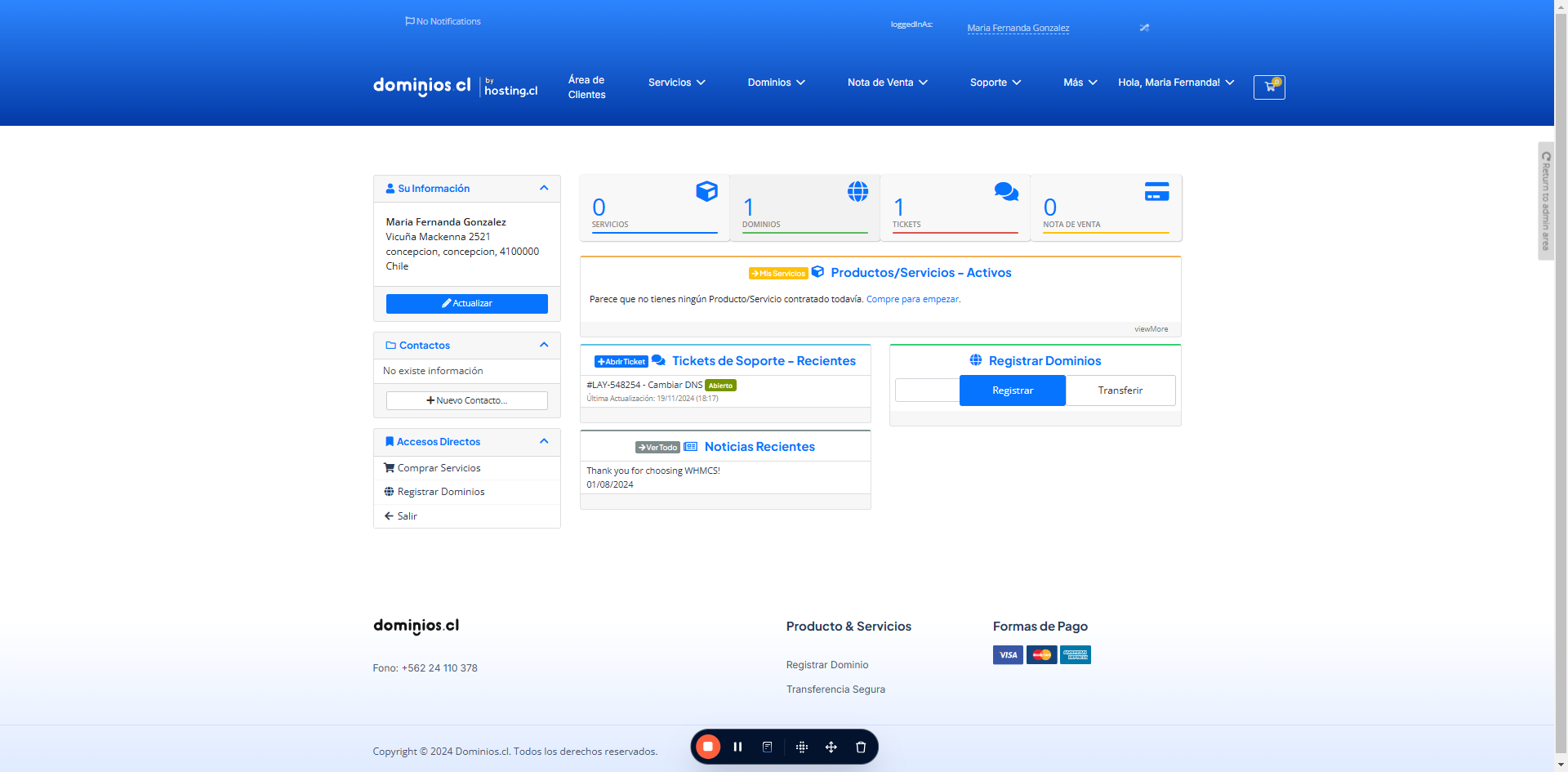
-
Selecciona el dominio al que quieres cambiarle los DNS.
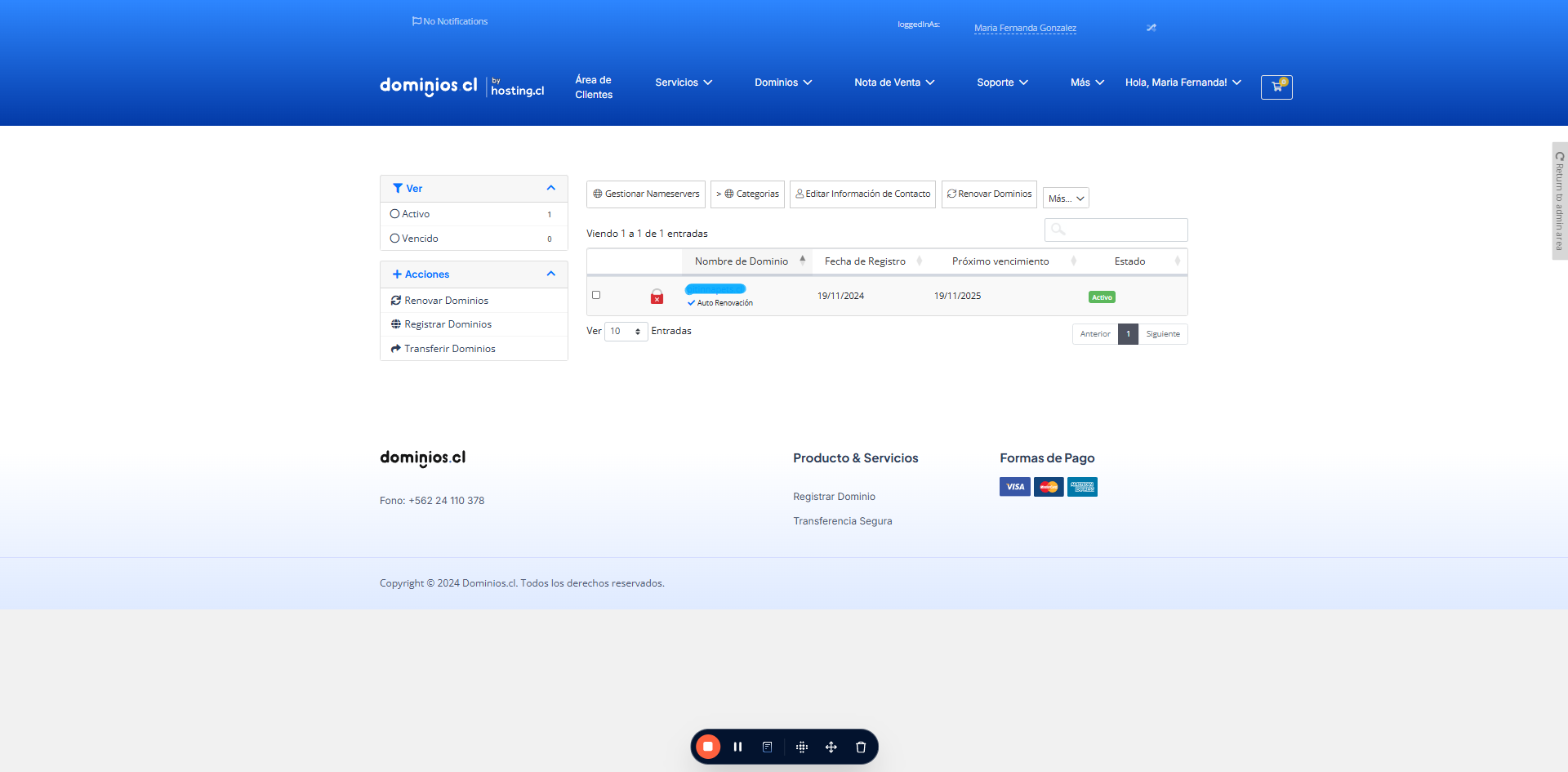
-
Una vez seleccionado el dominio haz clic en "Gestionar Nameservers"
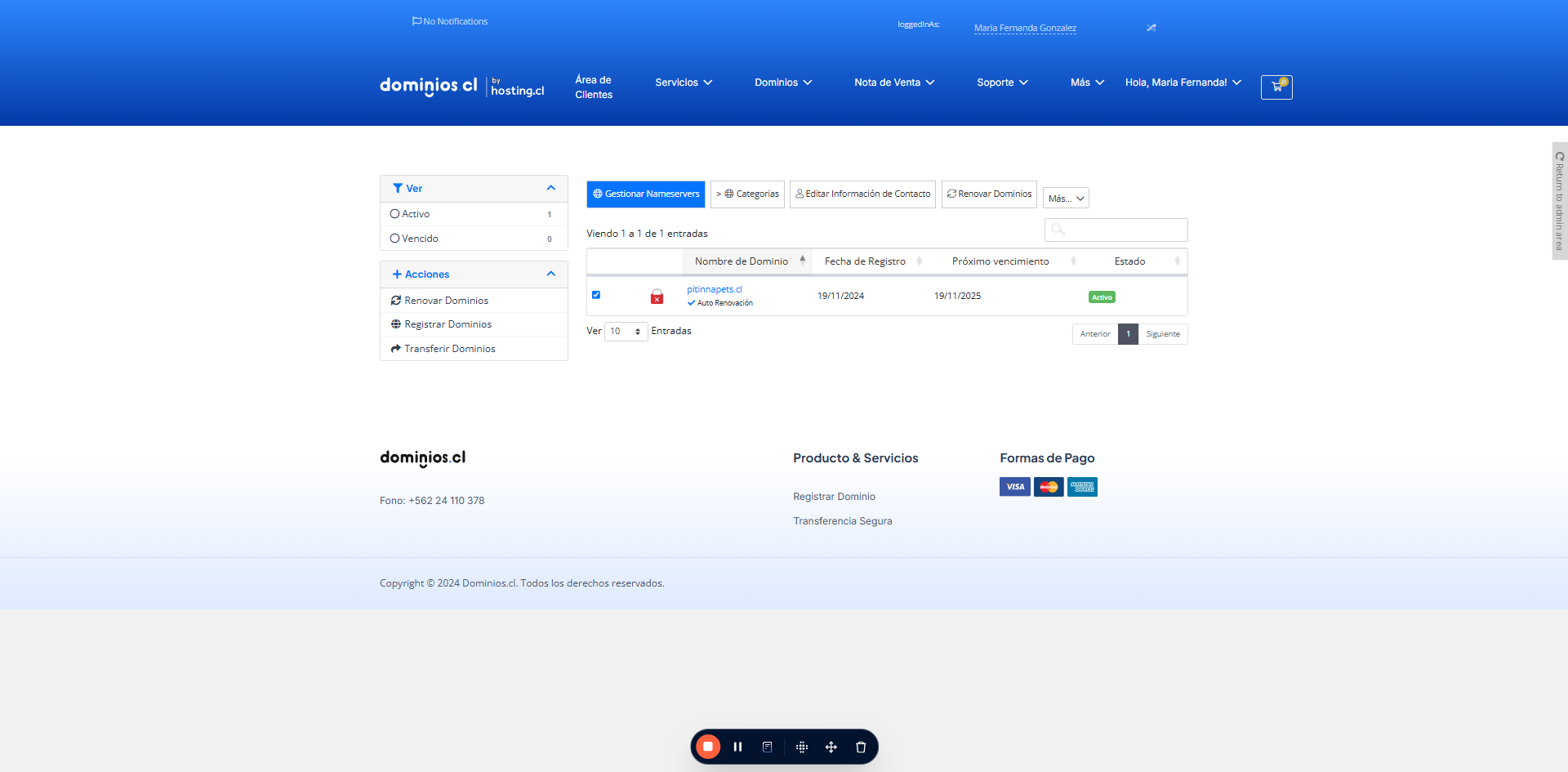
-
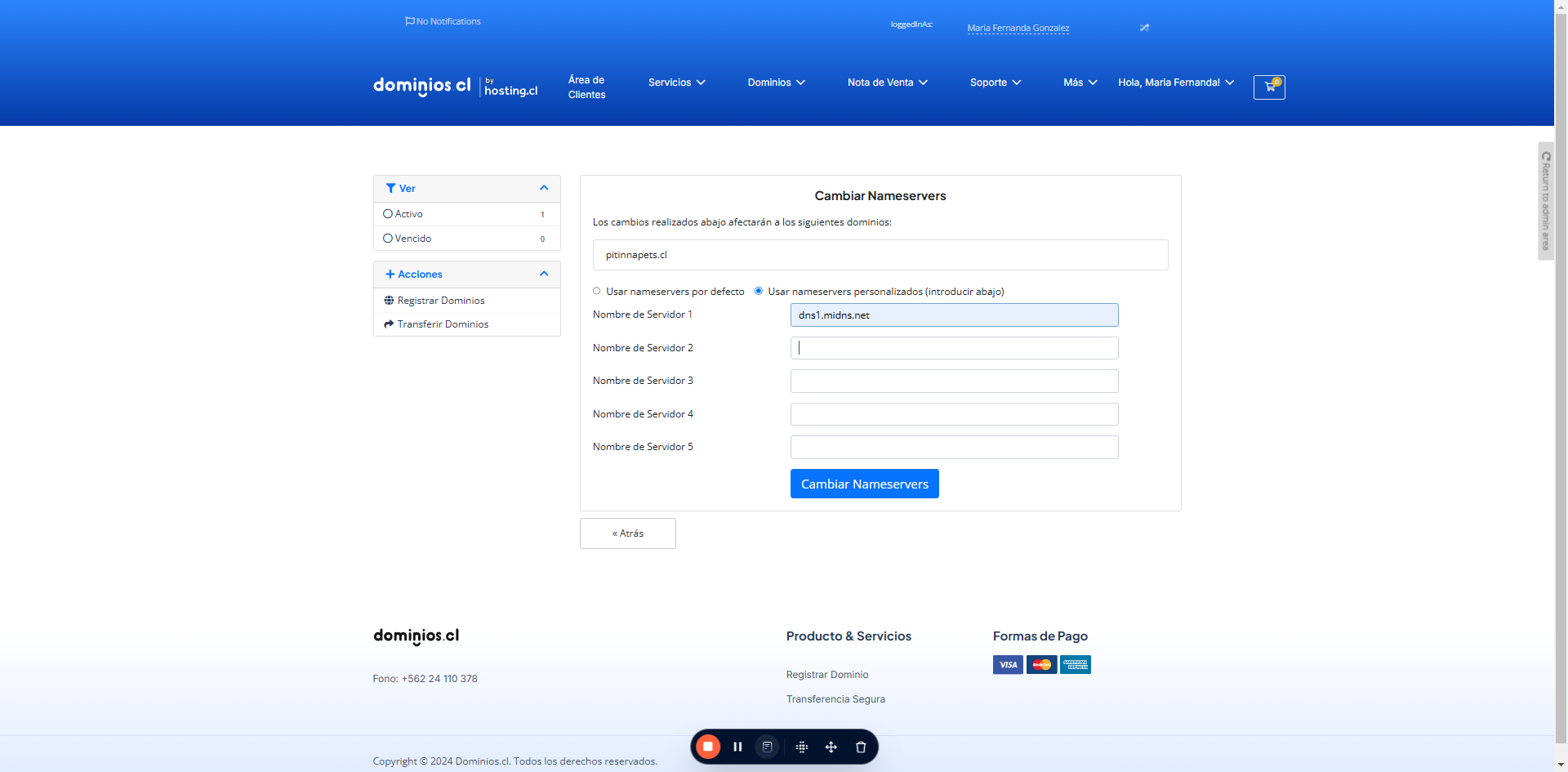
Para ingresar DNS personalizados, y no utilizar los que por defecto entrega Dominios.cl, debe seleccionar la opción: Usar nameservers personalizados (introducir abajo)
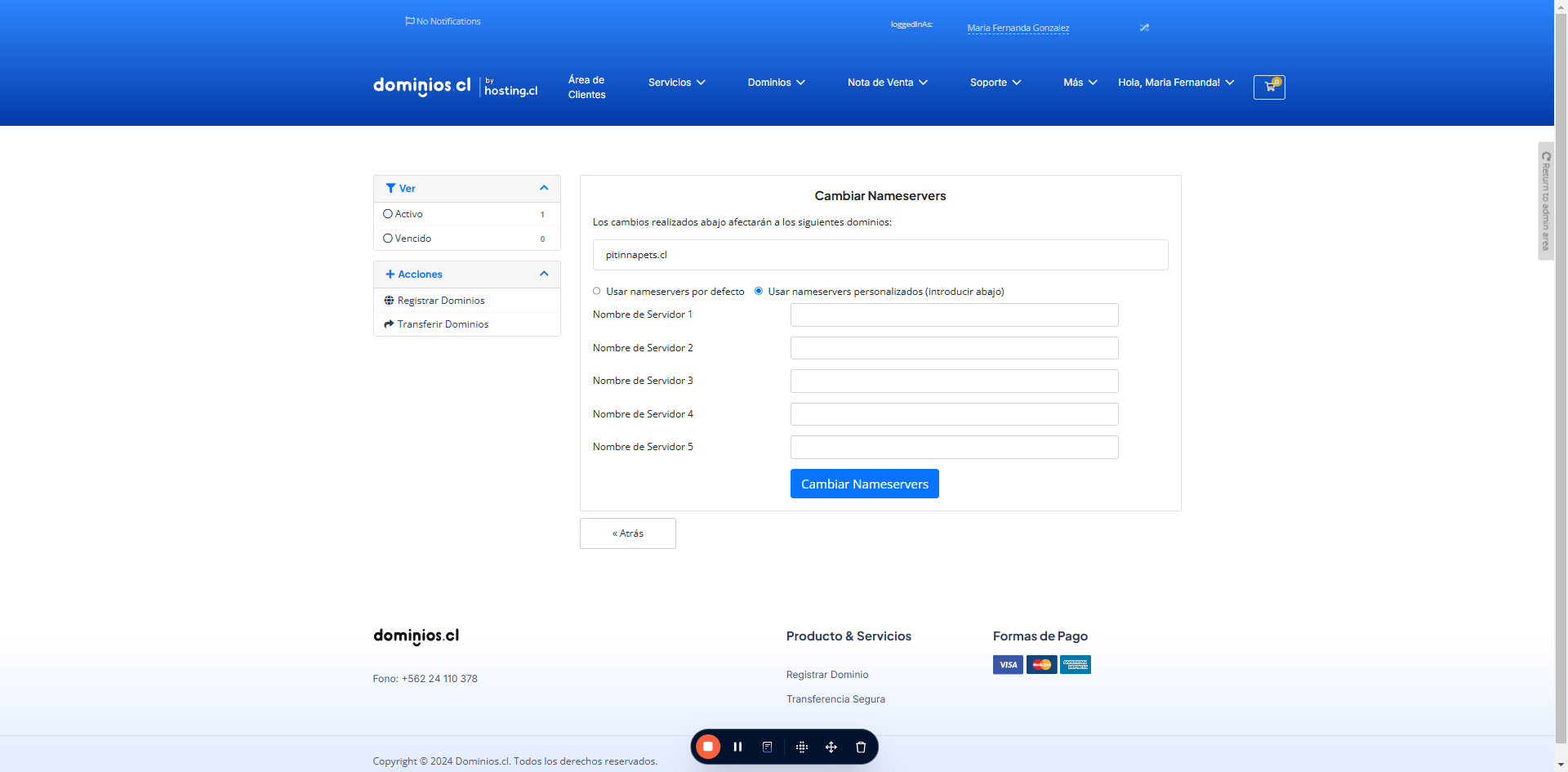
-
Escribir todos los DNS que indicó su proveedor de hosting
-
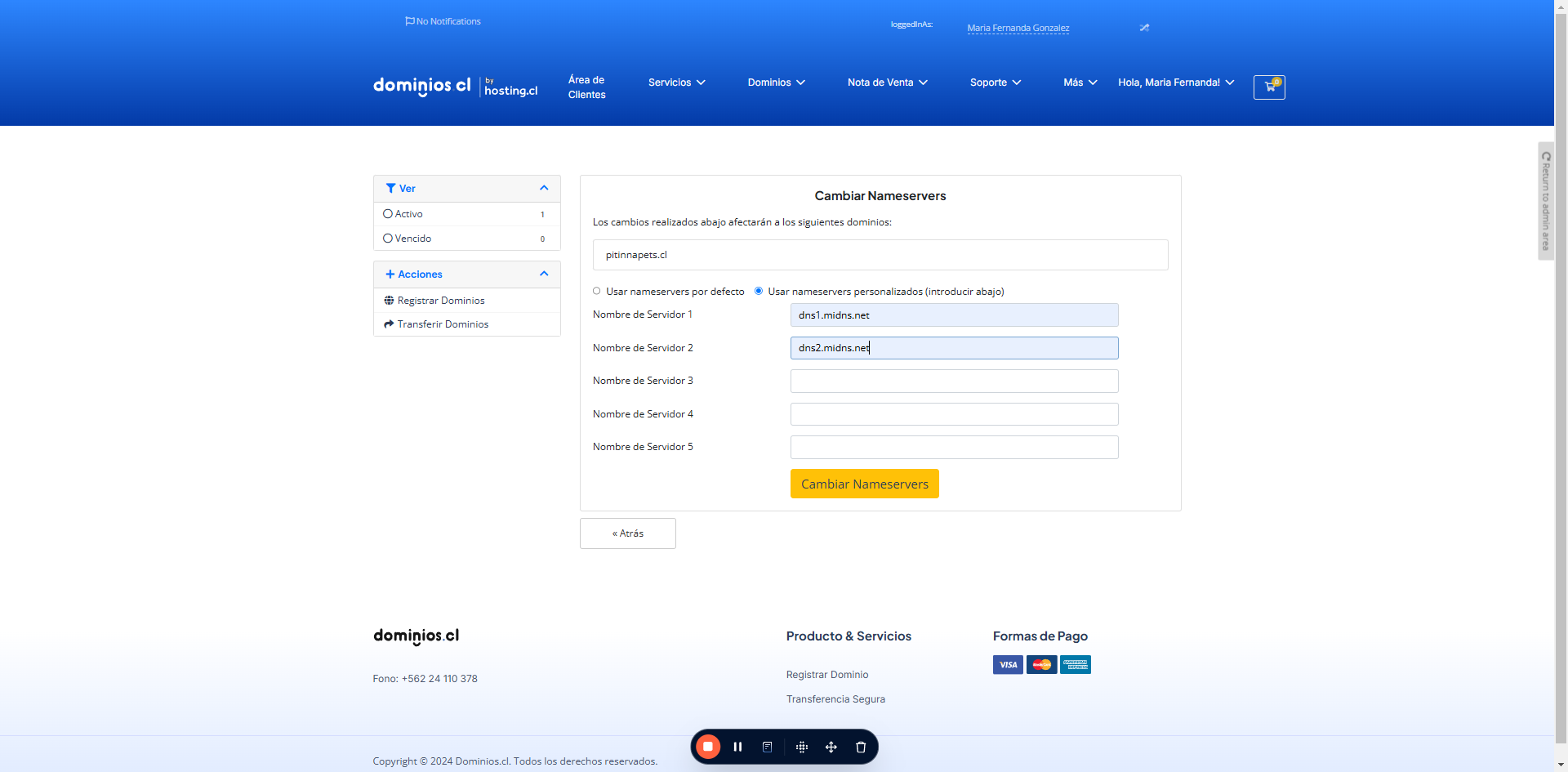
Para terminar y guardar los datos, haz clic en "Cambiar Nameservers"
-
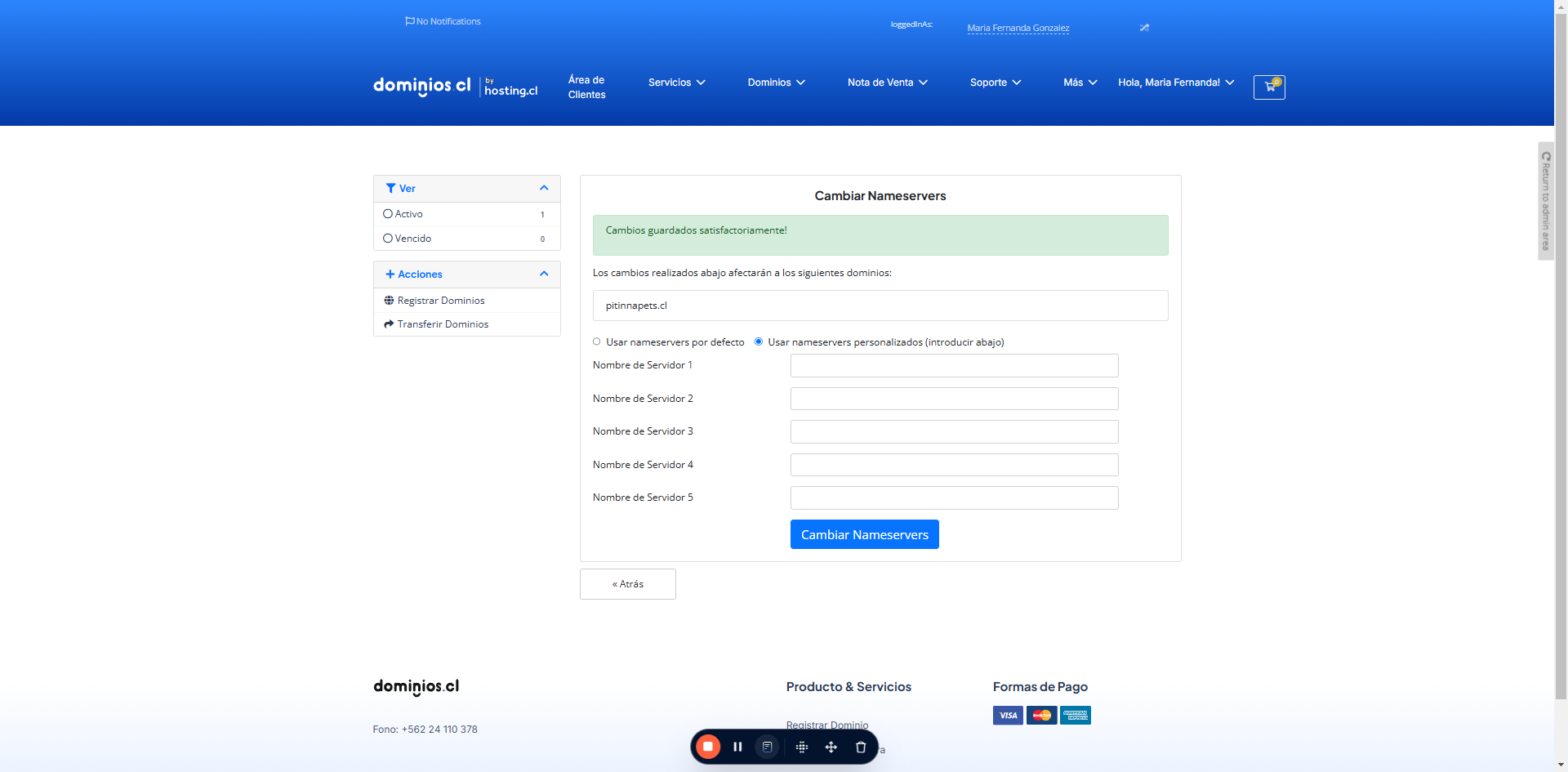
Si todo salió bien, aparecerá este mensaje en pantalla color verde
¿Te sirvió este artículo?