Cómo añadir un subdominio
Descubre paso a paso cómo agregar un subdominio en tu sitio web, una forma sencilla de mejorar la organización y estructura de tu página. ¡Optimiza tu presencia en línea con esta guía práctica!
Es importante destacar que una vez que se cree el subdominio, se debe esperar de 1 a 4 horas para poder usarlo. Ya que se crearán zonas DNS para este subdominio y deben propagarse en internet.
-
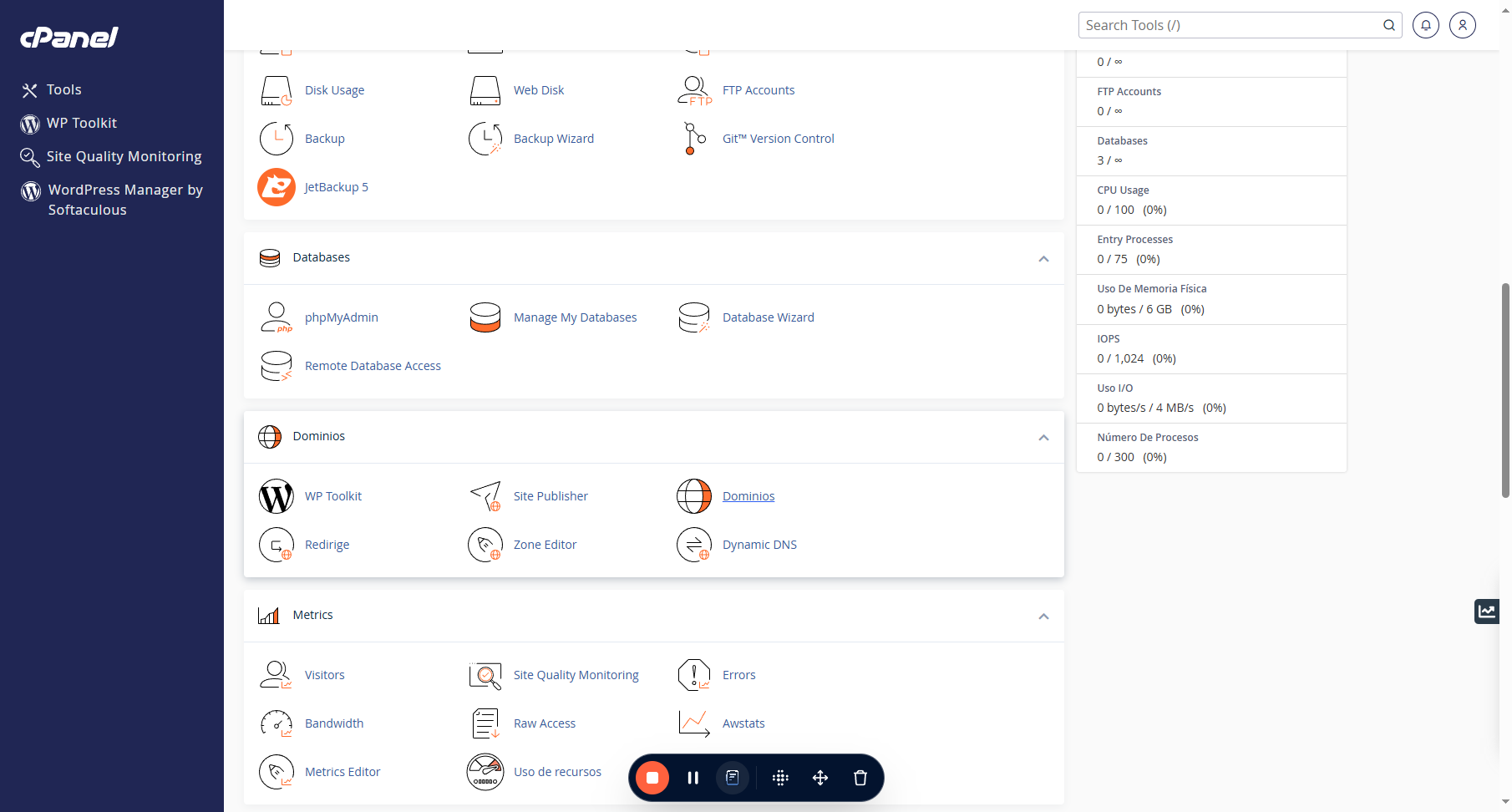
Para agregar un subdominio se debe acceder al panel de control cPanel
-
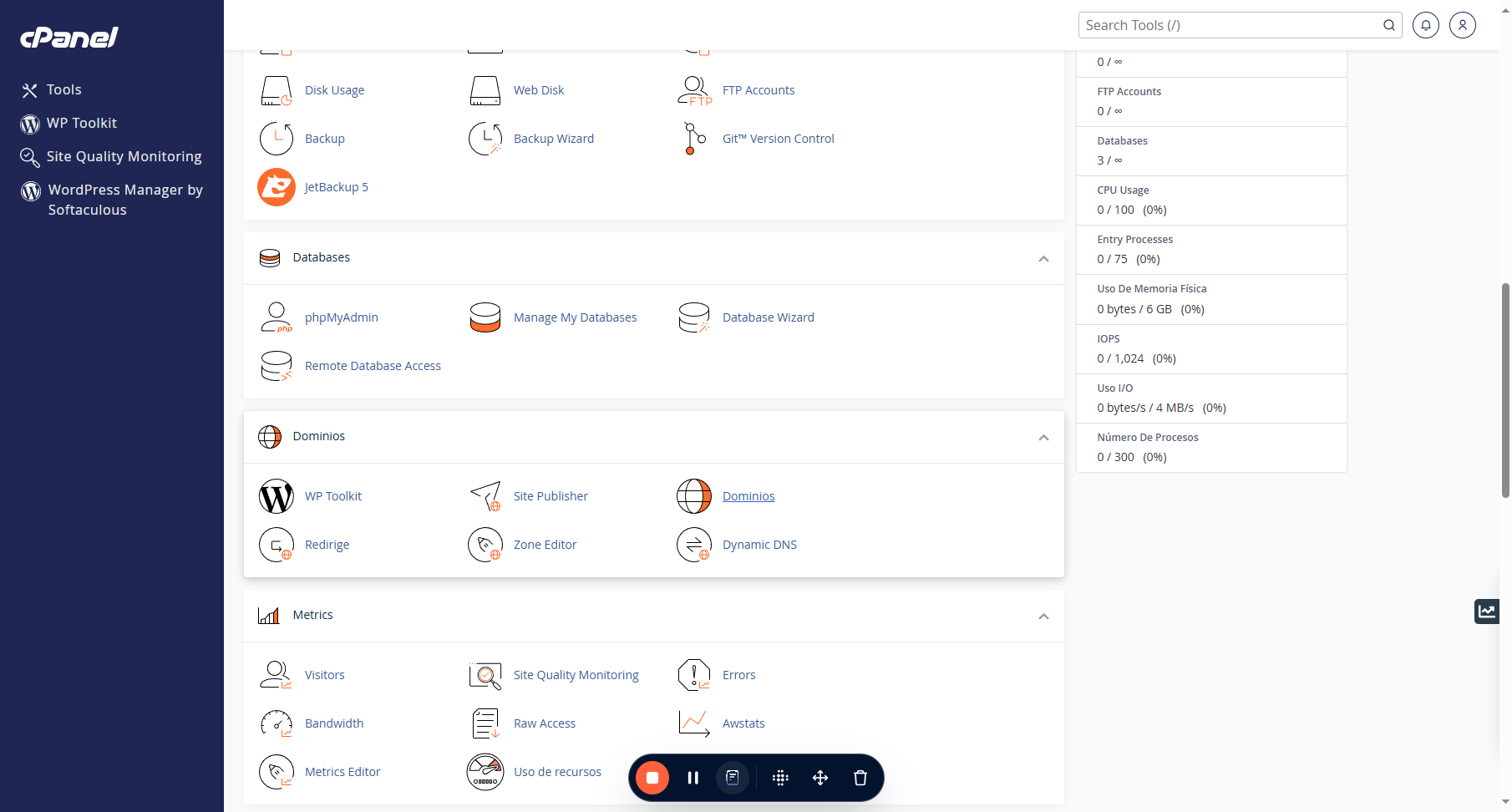
Debes ir a la herramienta "Dominios"
-
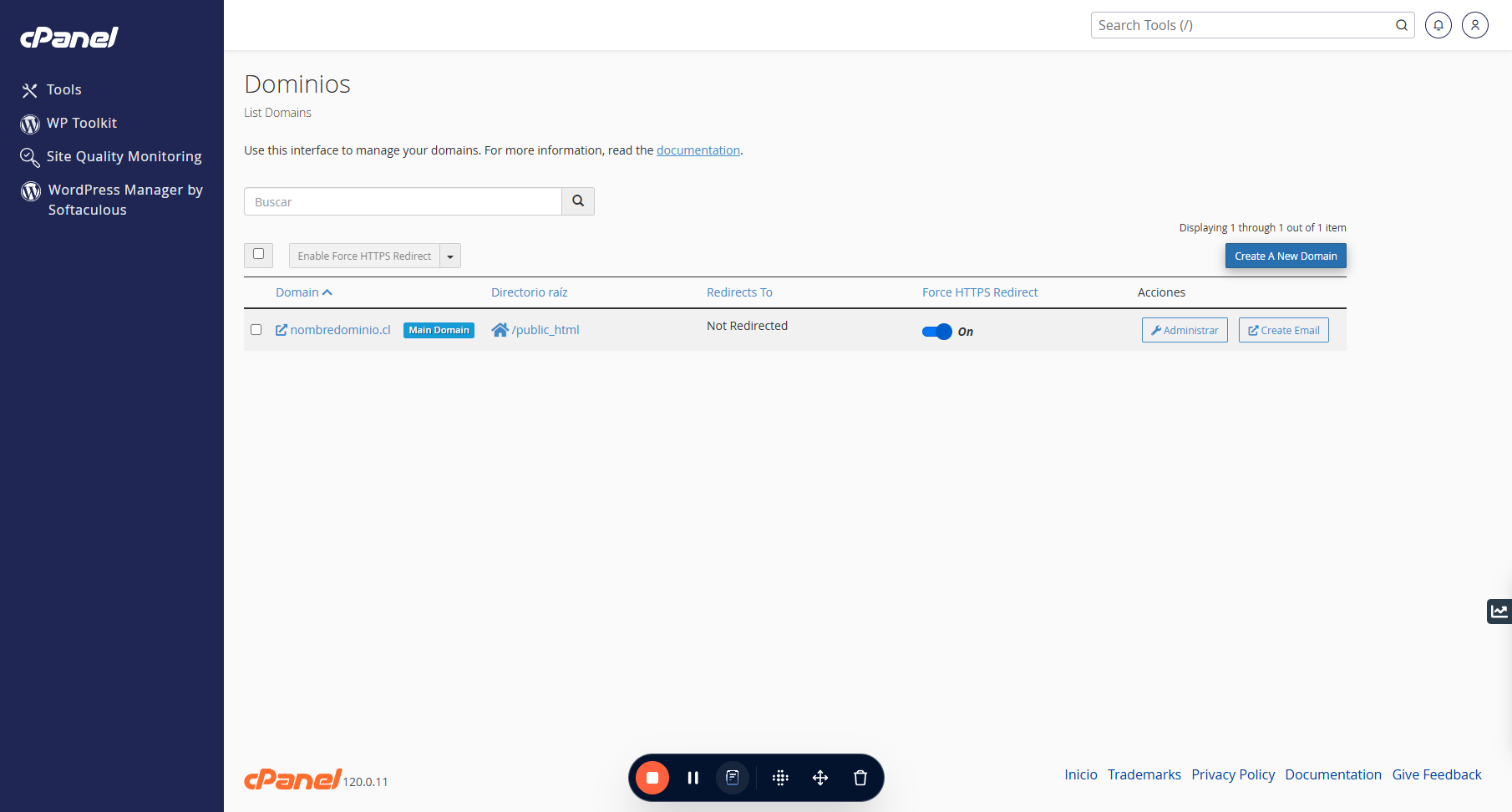
Click en "Create A New Domain"
-
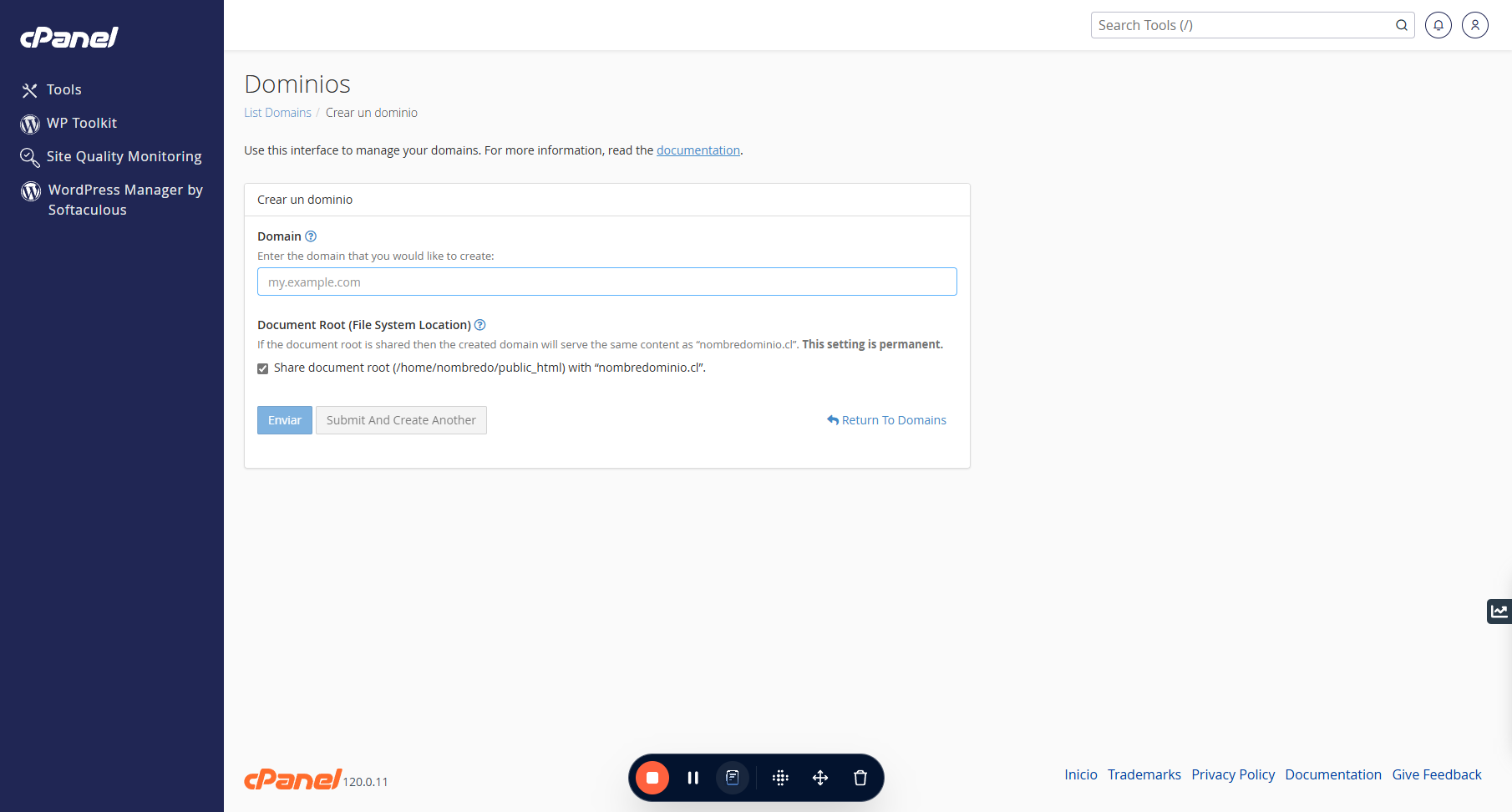
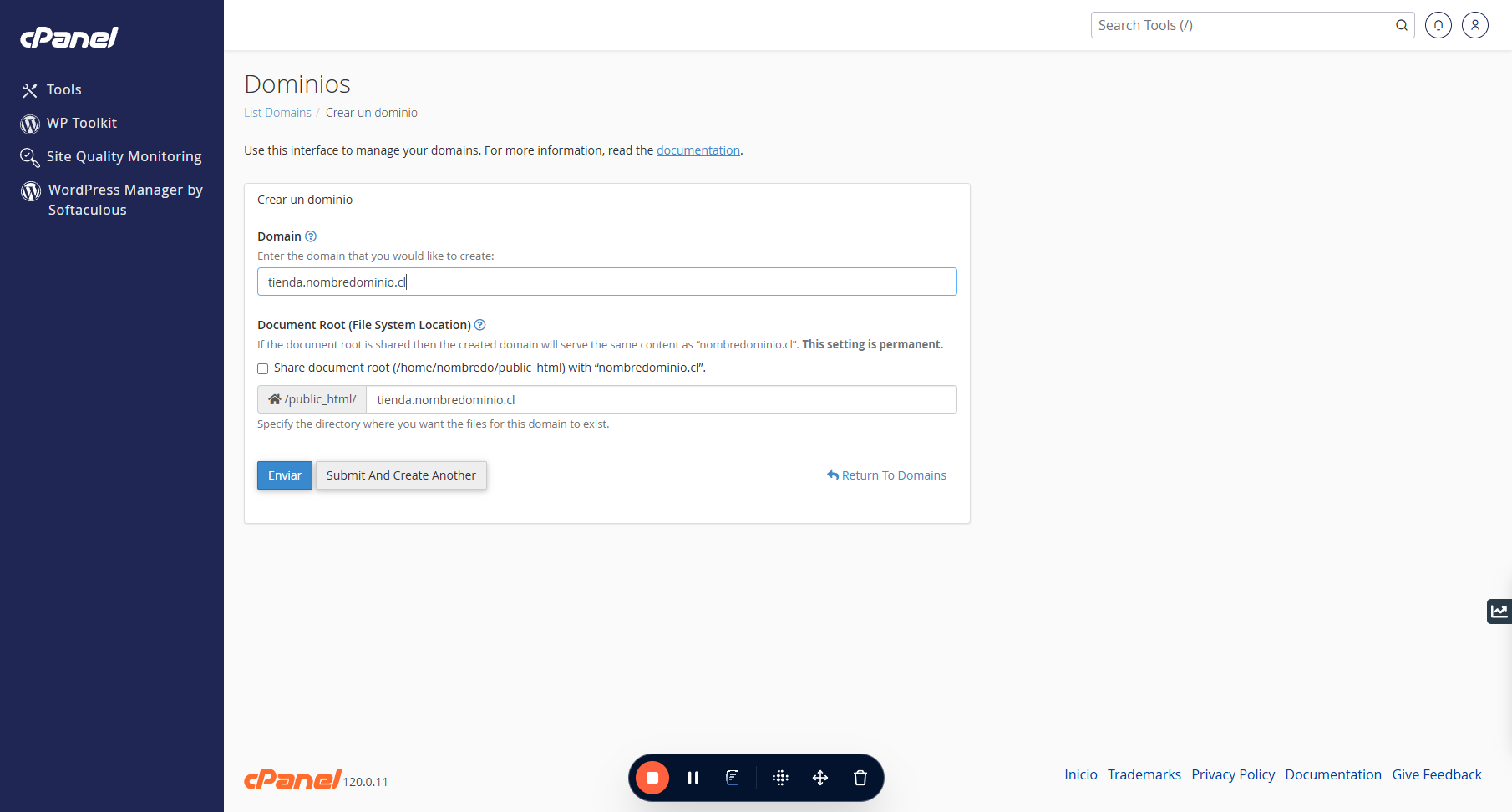
Aquí escribir el nombre del subdominio seguido de ".tudominio". Por ejemplo, mi subdominio se llama "tienda", y mi dominio se llama "nombredominio.cl", quedaría así: tienda.nombredominio.cl
-
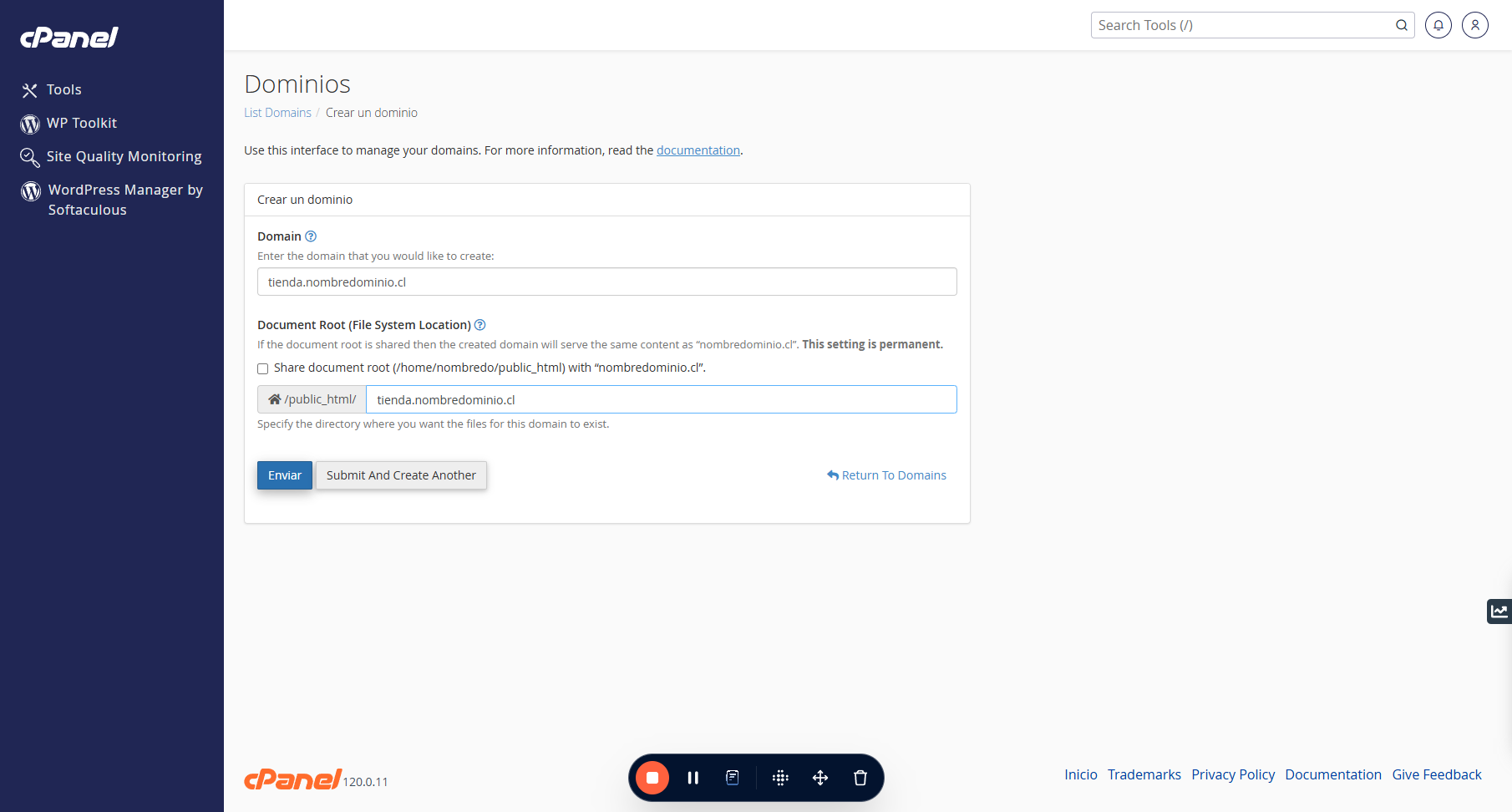
Verás que automáticamente se creará una carpeta dentro de la Public\_html, donde prodrás alojar la información del subdominio y que quede separada del sitio web principal.
-
Por último, hacer click en "Enviar"
-
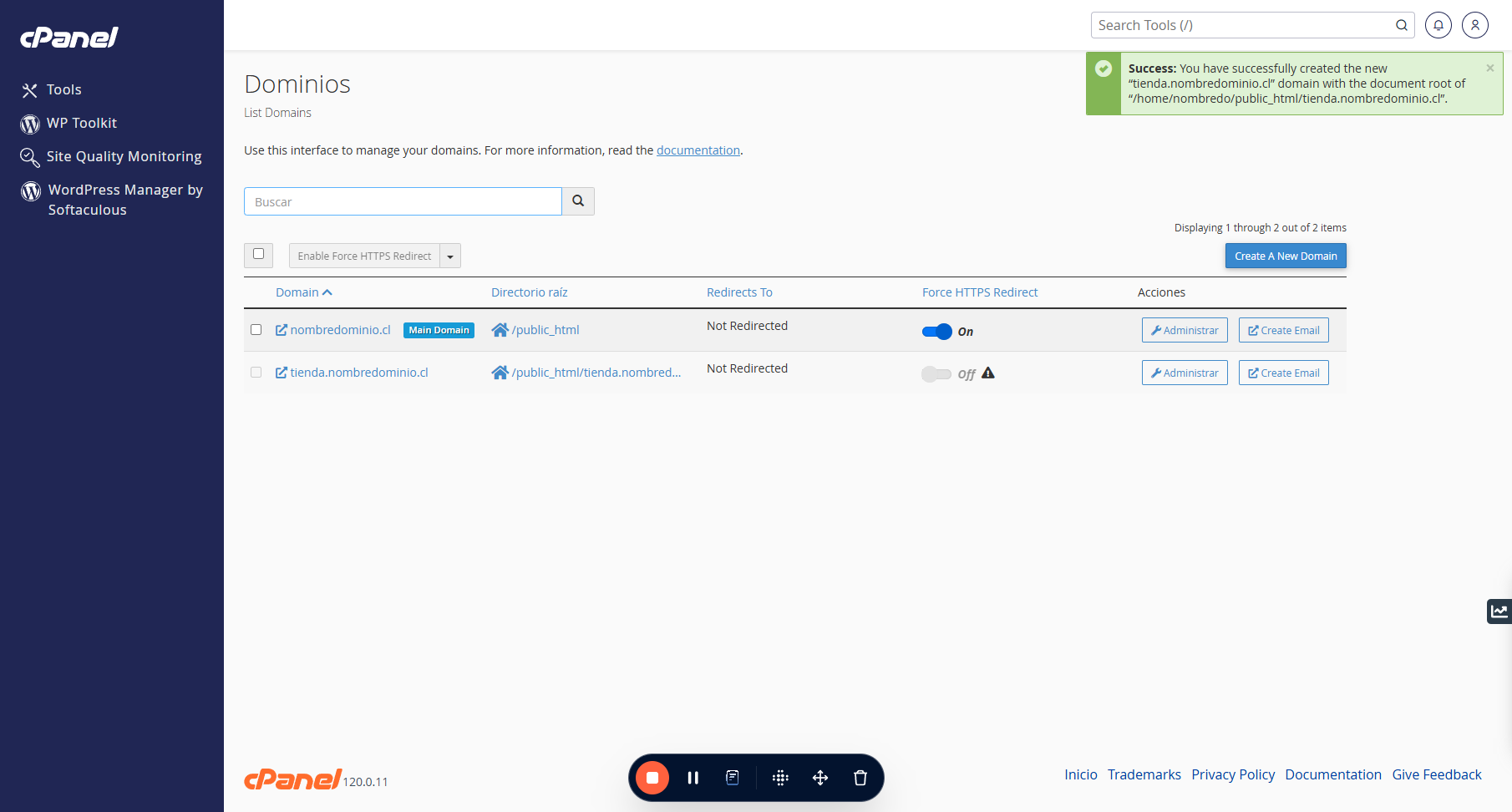
Esto es todo, si aparece el mensaje en verde como en la imagen, el subdominio está creado.
¿Te sirvió este artículo?