¿Cómo subir archivos o carpetas al servidor usando FileZilla?
Aprenda cómo utilizar FileZilla para subir archivos o carpetas al servidor, obteniendo así la información y habilidades necesarias para completar esta tarea de manera eficiente y rápida.
1. Lo primero es abrir FileZilla en su PC.
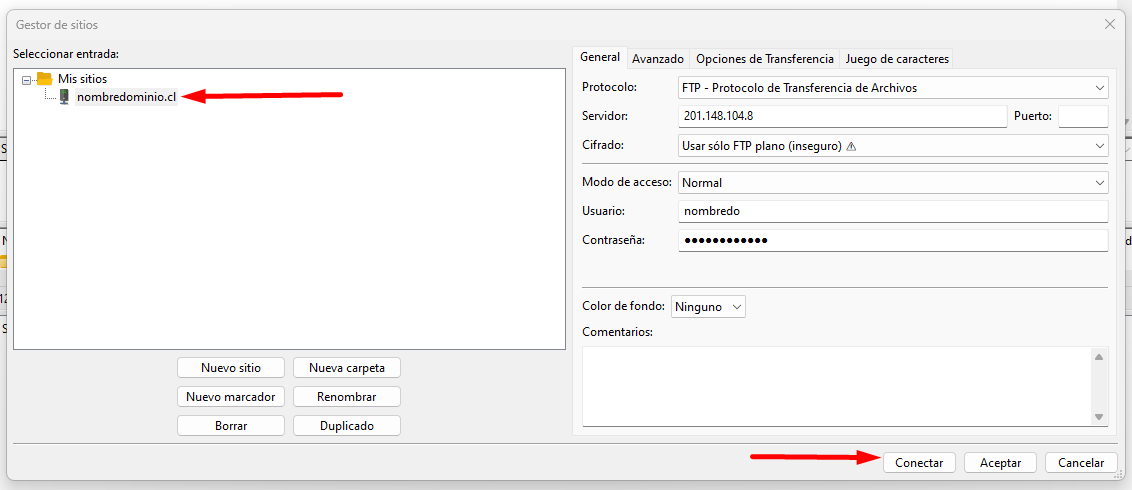
2. Una vez tenga FileZilla abierto presione la tecla “ctrl” y la tecla “s” al mismo tiempo. O vaya al menú superior izquierdo en la opción Archivo y luego: Gestor de sitios.
Si no ha conectado aún su sitio web, le recomendamos visitar esta guía antes de continuar.
Seleccione el sitio que previamente ha guardado, y luego presione le botón Conectar.
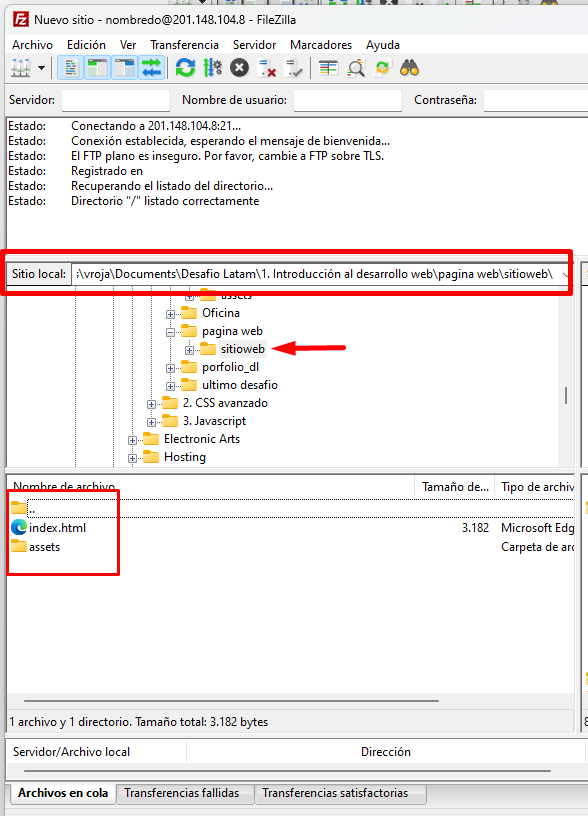
3. Para entender cómo funciona FileZilla, dividiremos la pantalla en 2 partes. Izquierda y derecha.
La parte izquierda va a contener los archivos del PC, y el lado derecho mostrará los archivos del servidor directamente.
Entonces, primero ubicaremos al lado izquierdo el archivo o carpeta de nuestro PC que queremos subir al servidor.
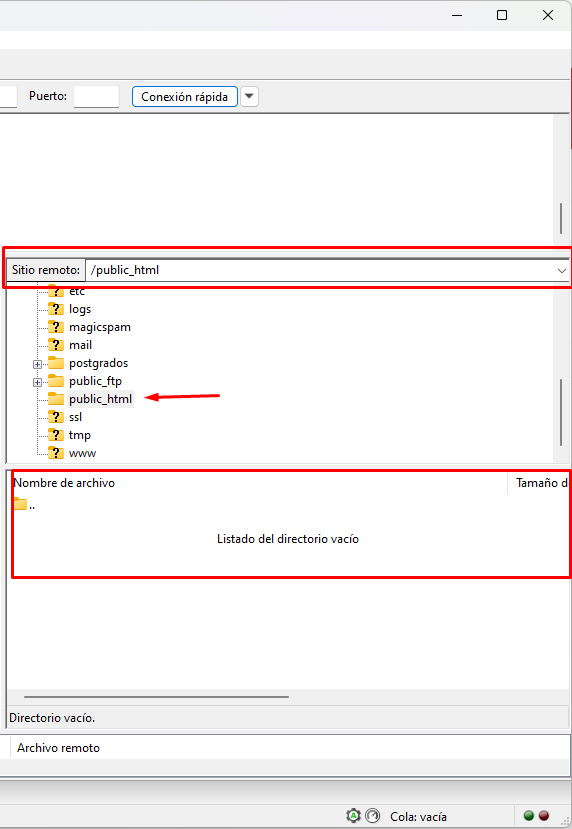
4. Ahora pasaremos al lado derecho de la pantalla para abrir la carpeta donde dejaremos los archivos o carpetas que queremos subir al servidor. Por ejemplo, si estás subiendo un sitio web, deberás ubicar la carpeta “public_html”.
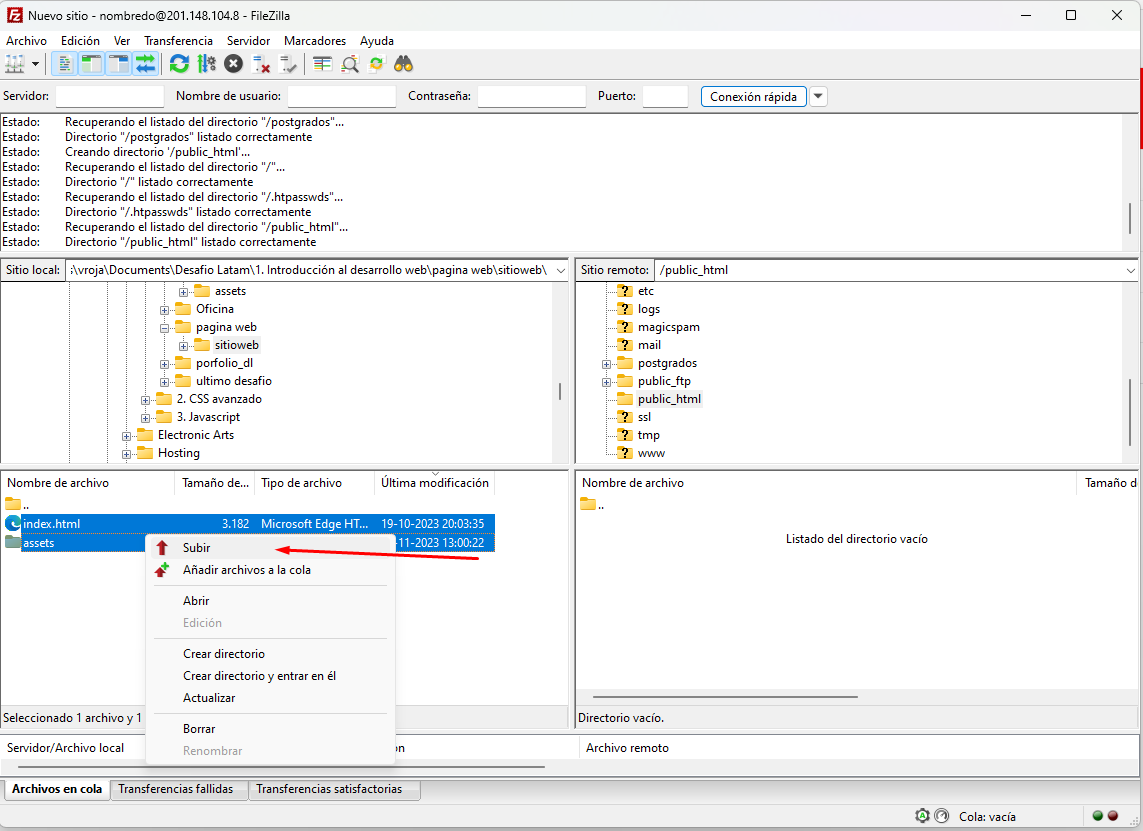
6. Ahora que ya tenemos ubicados ambos directorios, sólo nos faltaría tomar y arrastrar del lado izquierdo al derecho. También puedes seleccionarlos, luego hacer click derecho sobre el archivo seleccionado y pinchar la opción “Subir”.
Eso es todo, ya puedes continuar subiendo información necesaria en tu servidor de hosting.