¿Cómo cargar un respaldo del sitio web?
Aprenderás paso a paso cómo cargar un respaldo de tu sitio web para no perder información importante en caso de una eventualidad.
Es la restauración más común y la que más puedes usar de la herramienta. Desde aquí podrás restaurar directamente a tu web archivos o carpetas.
IMPORTANTE:
Debes tener en cuenta que los archivos y carpetas que pertenecen a tu web se encuentran siempre en el directorio: public_html.
Si sufres de un hackeo en tu sitio web, o un error humano y necesitas volver a una versión anterior, esta es la opción a utilizar.
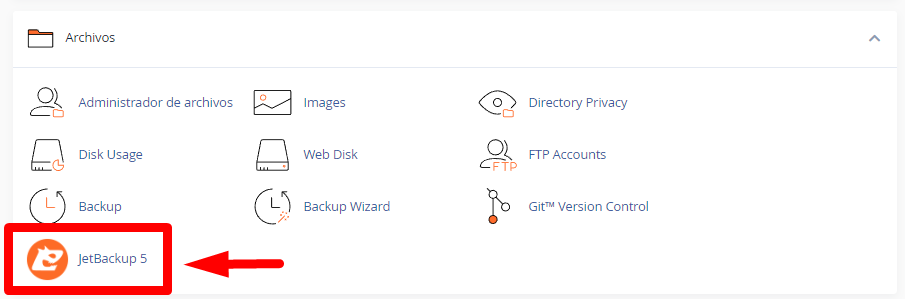
Lo primero es acceder a cPanel y ahí buscar la herramienta “Jetbackup”:
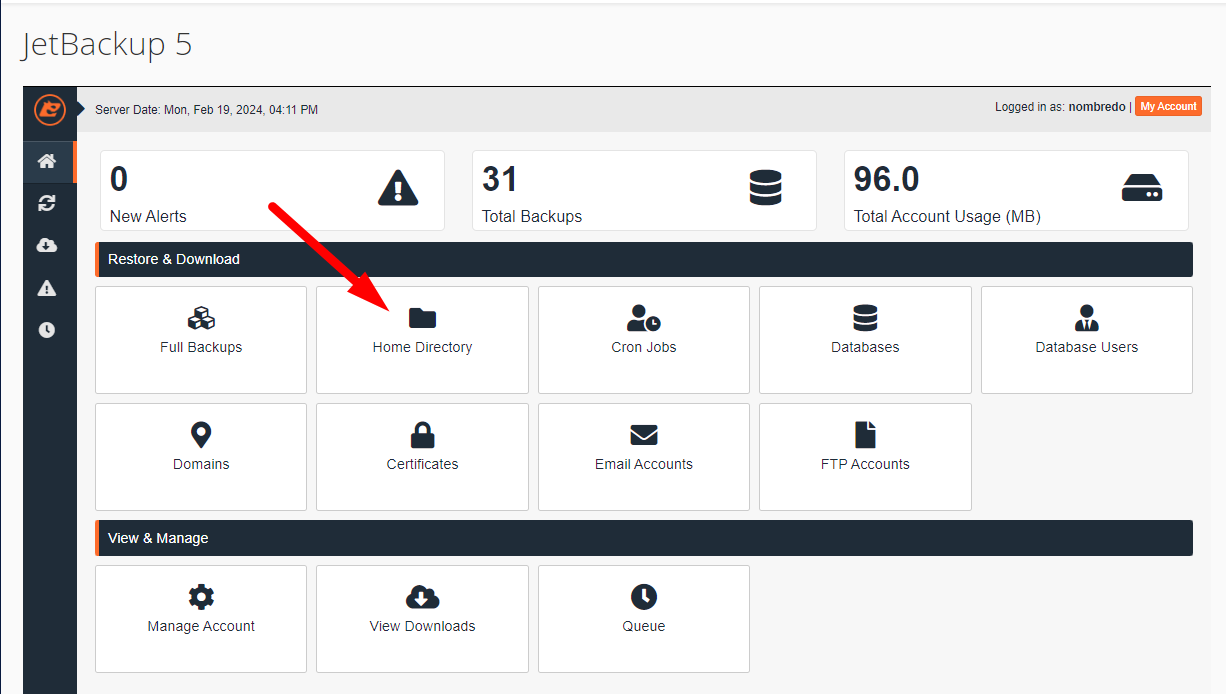
Ahora iremos a la opción “Home Directory”:
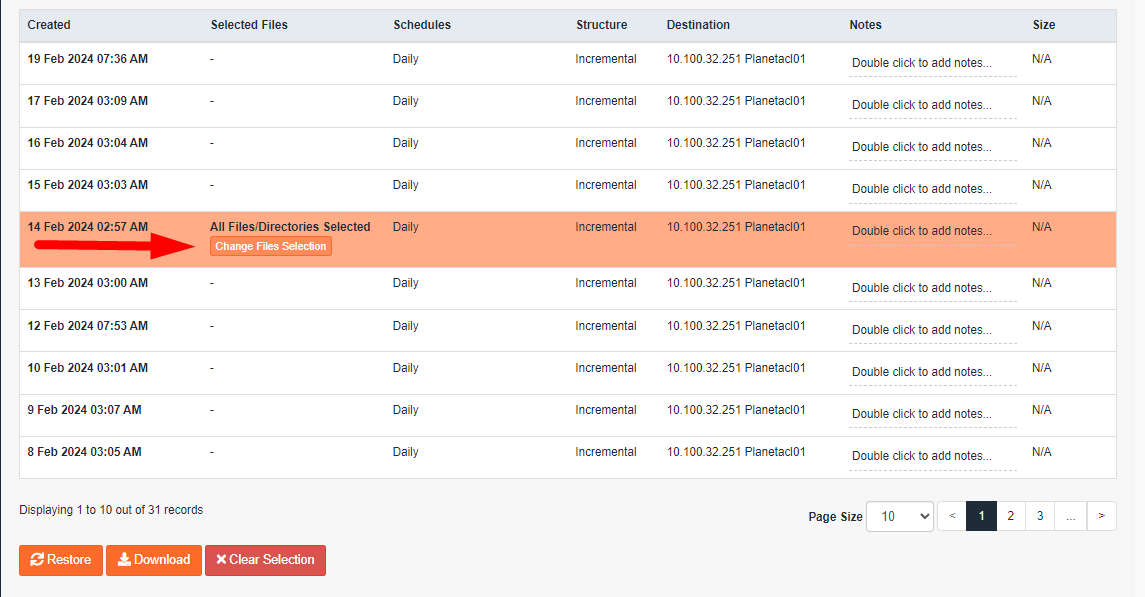
Ahora tendremos en pantalla una lista con todas las fechas disponibles de copias de seguridad. Seleccionaremos la fecha y haremos clic en el botón “Change Files Selection”, para así poder buscar la carpeta o archivo especifico.
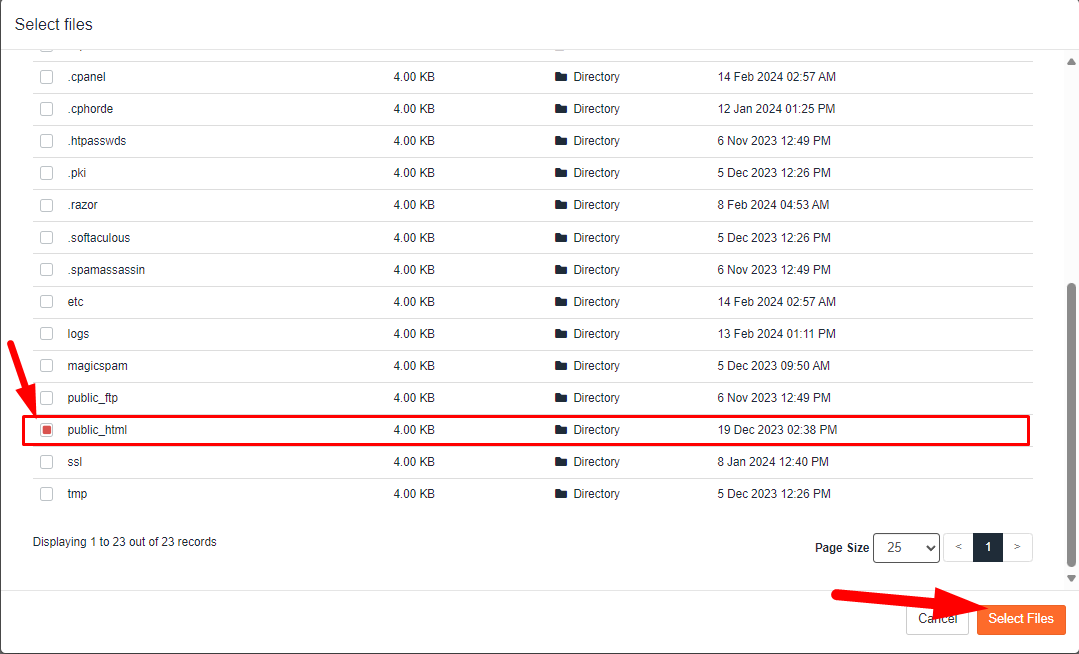
En esta nueva vista, ya ingresamos al directorio del servicio de hosting. Aparecerán todas las carpetas del sistema. Como mencionamos al inicio, todos los archivos y carpetas de un sitio web están alojados en una carpeta especifica, de nombre “public_html”.
Asi que buscaremos la carpeta “public_html”, la seleccionaremos y haremos clic en el botón naranjo “Select Files”
Ahora haremos clic en “Restore” y luego ”Restore Selected Items".
Con esto ya está completado el proceso. Si tu sitio web usa WordPress o cualquier CRM que se vincule a una base de datos, es posible que también necesites cargar el respaldo de la misma fecha pero de la base de datos de la página.