Cómo interpretar los resultados de un ping
Descubre cómo analizar y entender los resultados de un ping para mejorar tu conexión a internet y solucionar problemas de conectividad de forma efectiva.
El comando ping es una herramienta fundamental para diagnosticar problemas de conectividad en redes. Su simplicidad y utilidad lo convierten en un aliado indispensable para administradores de sistemas, técnicos de redes y usuarios en general.
En este artículo, exploraremos en detalle los diferentes resultados que puedes obtener al ejecutar un ping y cómo interpretarlos correctamente para identificar y solucionar problemas de red.
1. Descripción general de la salida de ping:
Estadísticas generales:
- Paquetes: enviados, recibidos, perdidos: Resumen del éxito o fracaso de la comunicación.
- Tiempo de ida y vuelta (RTT): Medición de la latencia entre el origen y el destino.
- Estimación del RTT mínimo/máximo/promedio: Rango de latencia para analizar la fluctuación.
Líneas de respuesta:
- Bytes: Tamaño de los paquetes de datos enviados y recibidos.
- Tiempo: RTT individual para cada paquete.
- TTL: Tiempo de vida del paquete en la red.
2. Interpretando los resultados:
2.1. Ping exitoso:
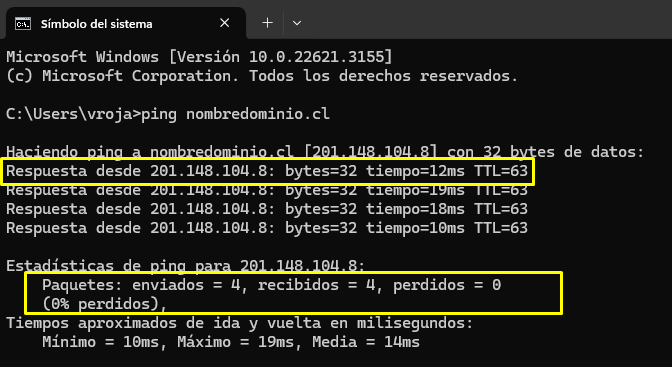
- Respuesta con RTT: Indica que el destino está activo y la comunicación es exitosa.
- Análisis del RTT:
- Valores bajos: Buena conexión, ideal para aplicaciones sensibles a la latencia.
- Valores altos: Posible congestión o problemas en la ruta.
- Fluctuación significativa: Inestabilidad en la red.
Si es tu caso, no debes preocuparte, esto significa que la conexión entre tu equipo y el servidor es correcta.
2.2. Ping fallido:
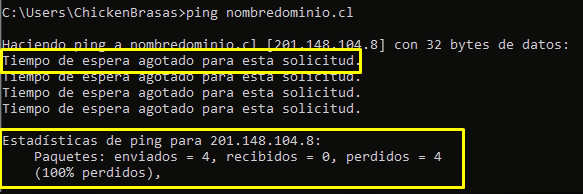
-
"Solicitud agotada": No se recibió respuesta del destino.
- Destino inactivo o desconectado: Verificar estado del dispositivo.
- Problemas de conectividad en la ruta: Revisar firewalls, routers, etc.
Si es tu caso, existe un bloqueo entre tu equipo y el servidor.
Para determinar si es tu PC o el servidor quien bloquea la conexión, necesitarás realizar otro procedimiento, llamado: traza. Ver aquí cómo hacerlo.
Puedes descartar que sea el servidor quien esté bloqueando tu conexión si vas la parte de Ayuda y Soporte en nuestro sitio web, y luego a Desbloquea tu IP.