Error establishing a database connection
Te explicamos cómo solucionar este error de conexión a la base de datos en WordPress
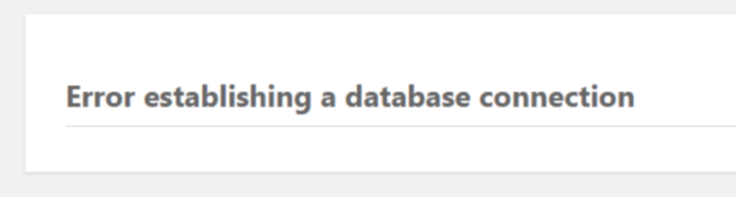
No concuerda la información de la base de datos en el archivo wp-config.php y la base de datos de WordPress. Para solucionarlo revisa esta guía:
-
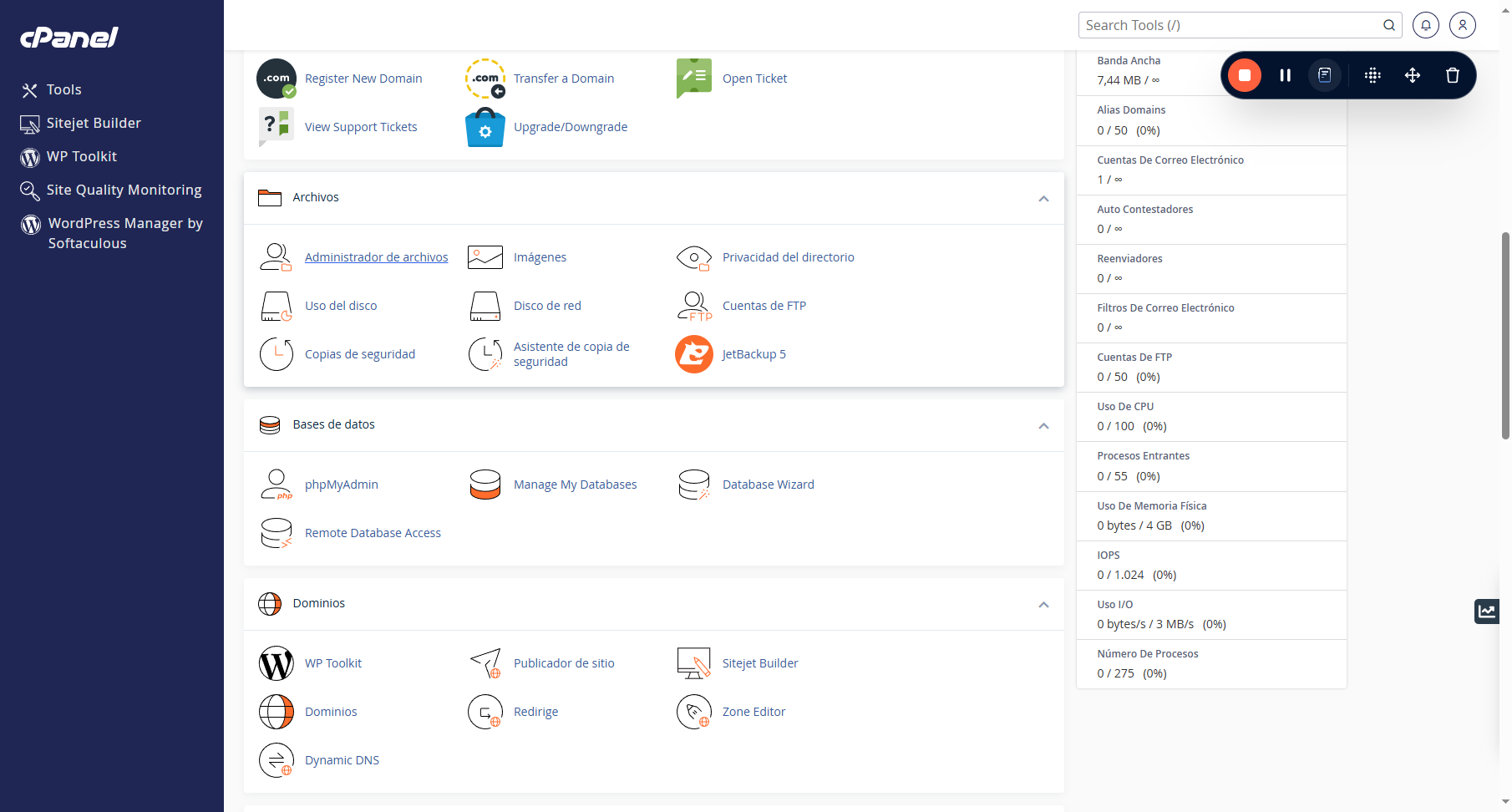
Ingresa a cPanel
-
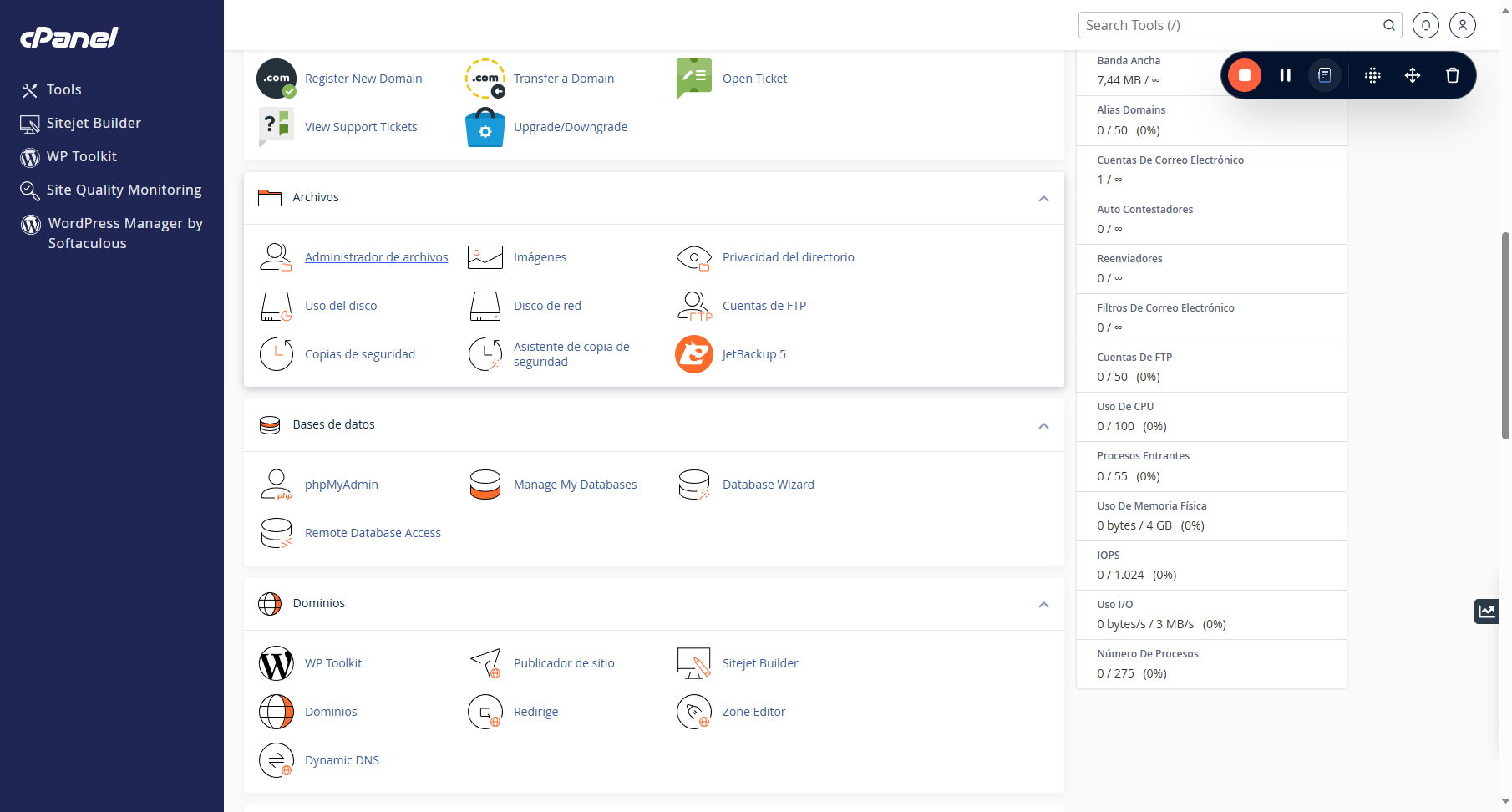
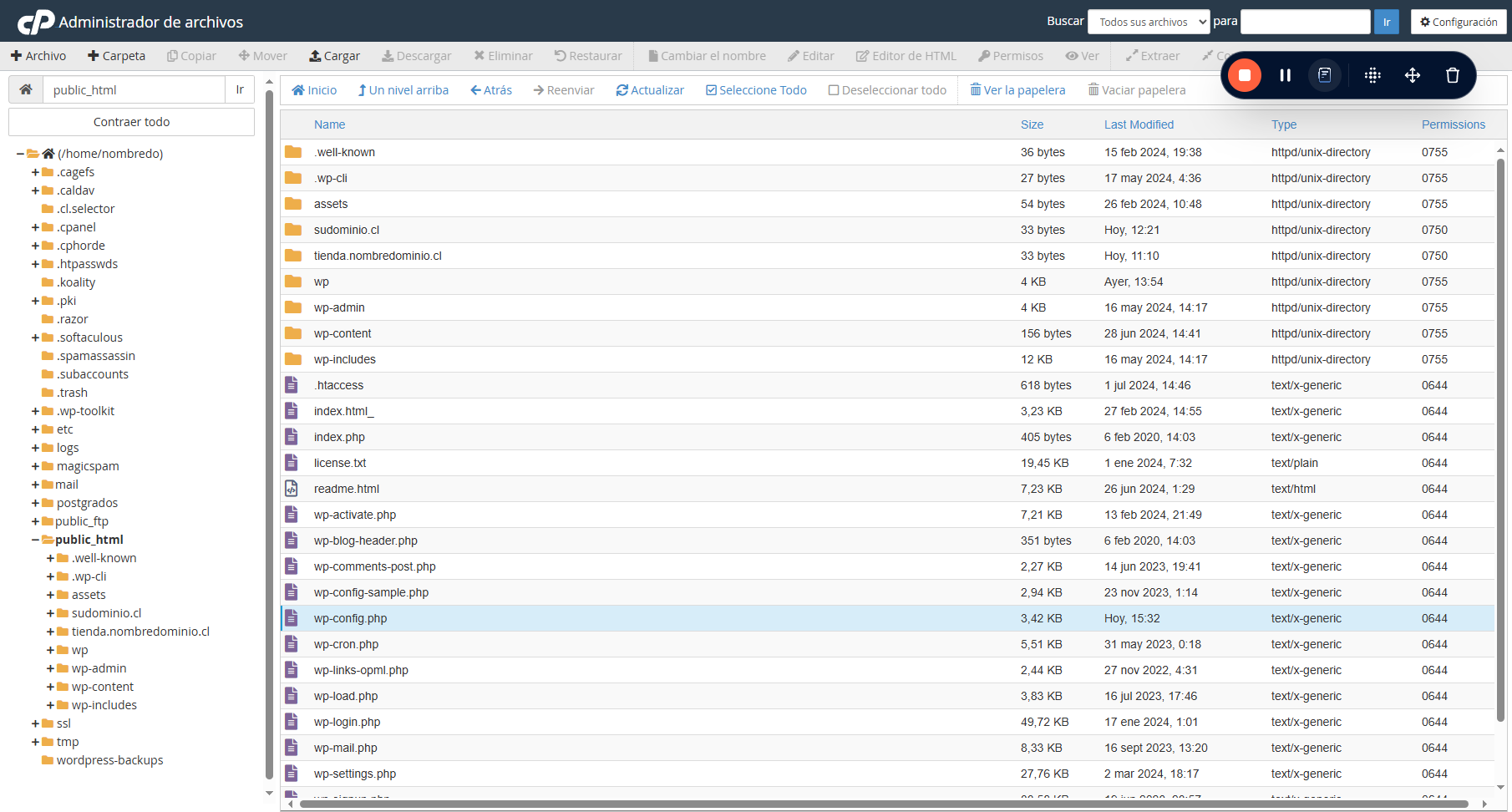
Primero vamos a ir a revisar qué datos figuran en el archivo wp-config.php Para esto, buscamos en cPanel la herramienta de File Manager o Administrador de archivos.
-
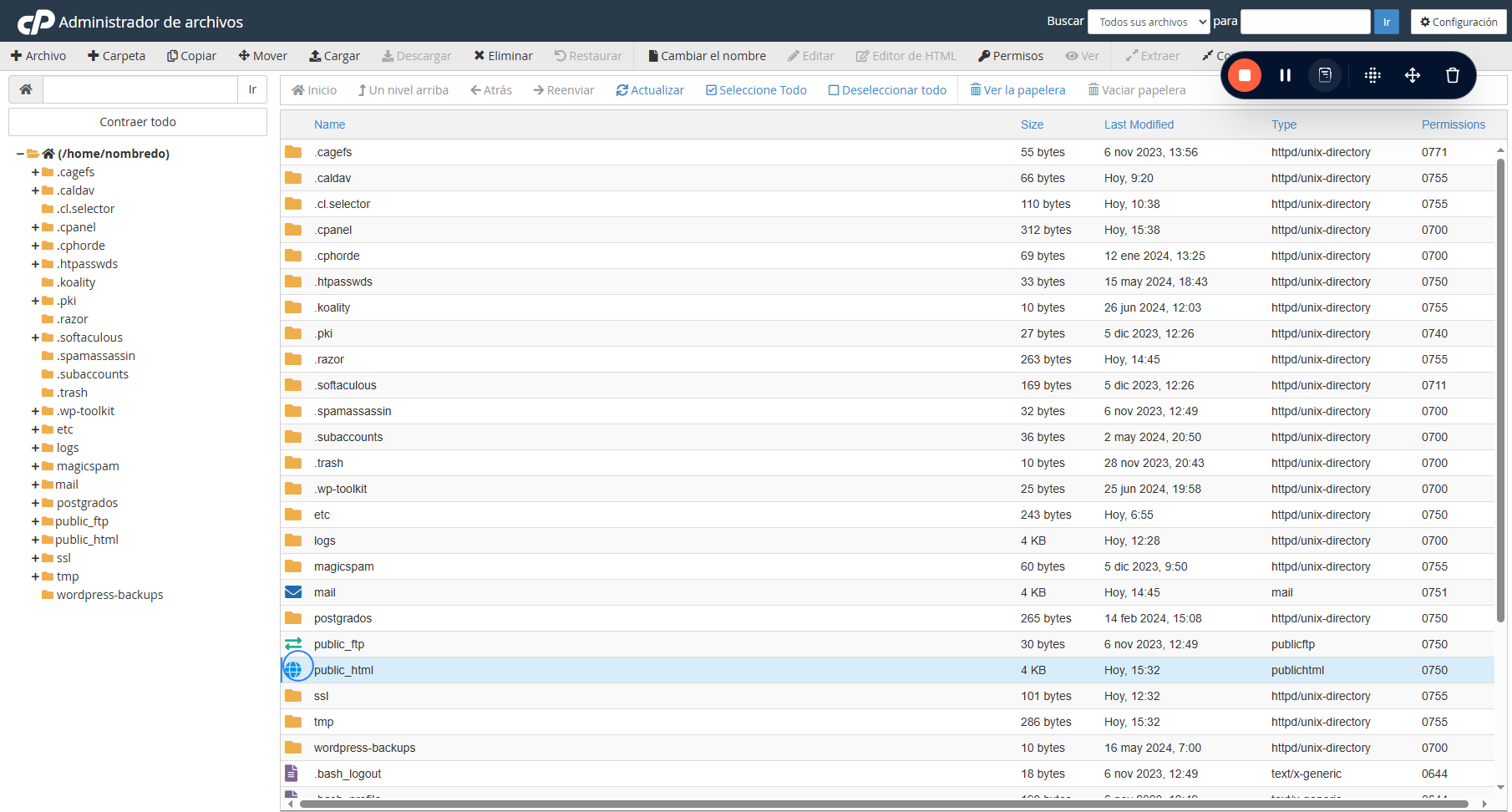
Ingresamos a la carpeta "public\_html"
-
Ahora buscamos el archivo de nombre "wp-config.php" y hacemos click derecho sobre él.
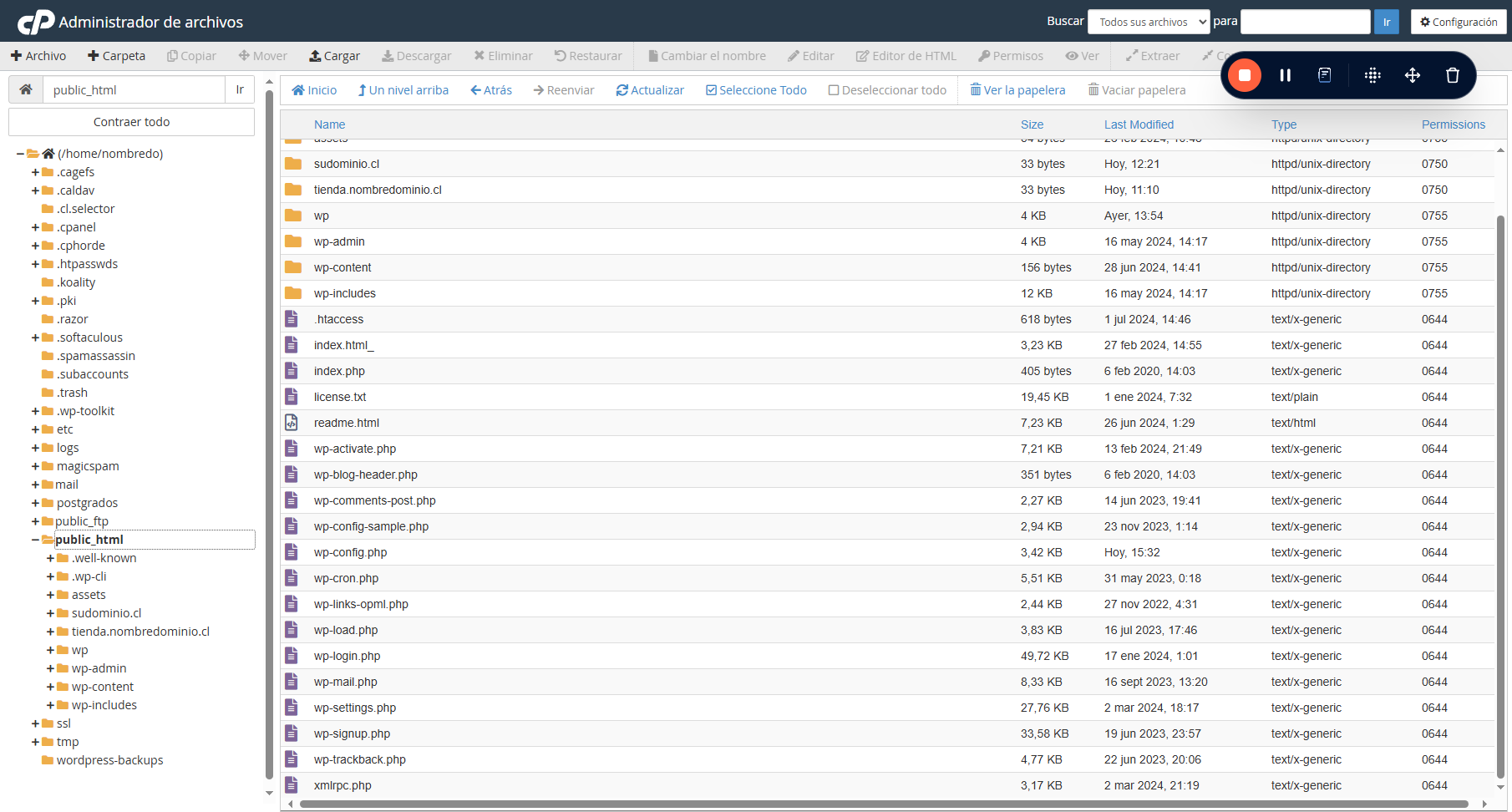
-
Ahora seleccionamos "Edit"
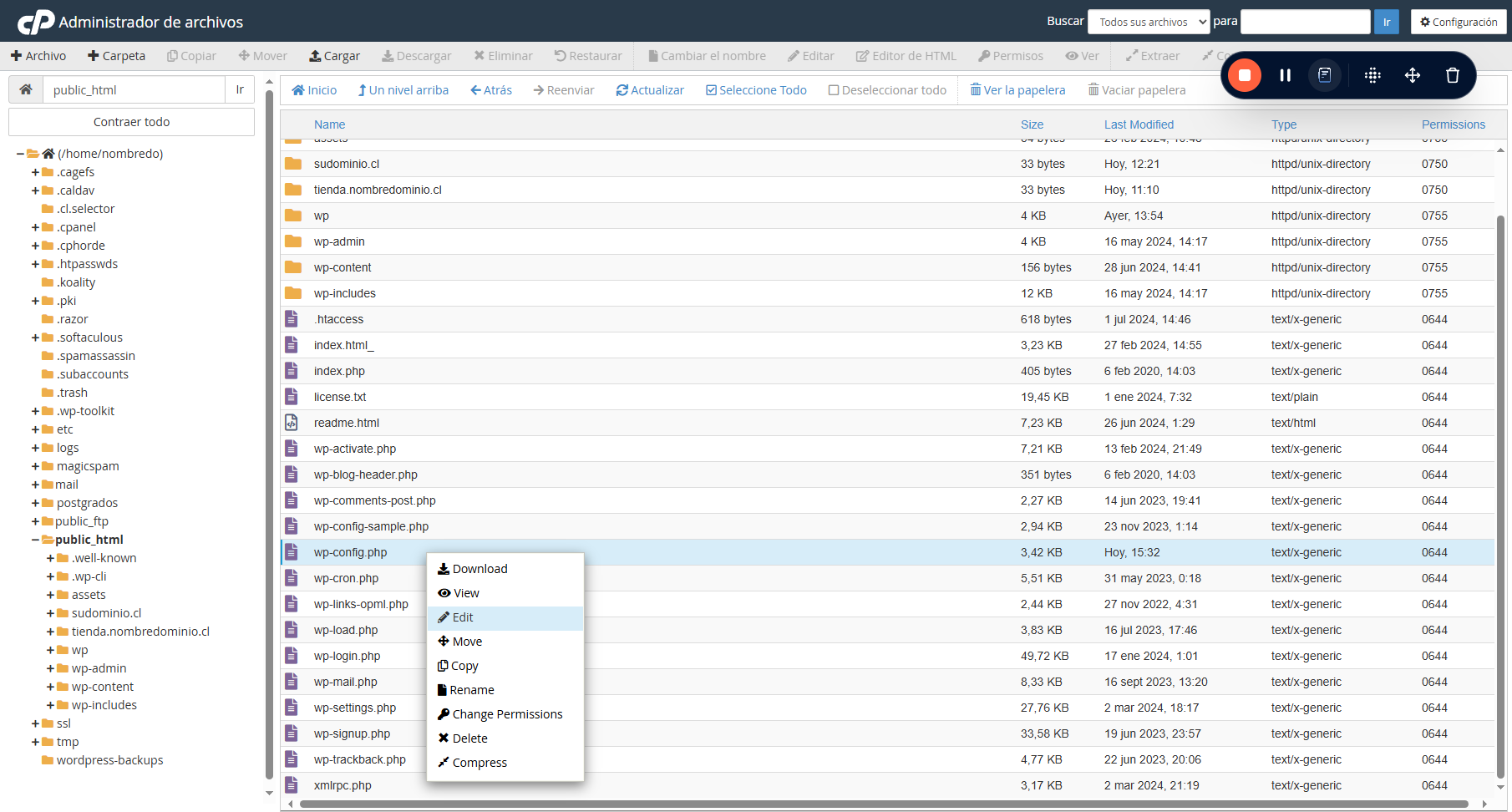
-
Confirmamos haciendo click en "Edit"
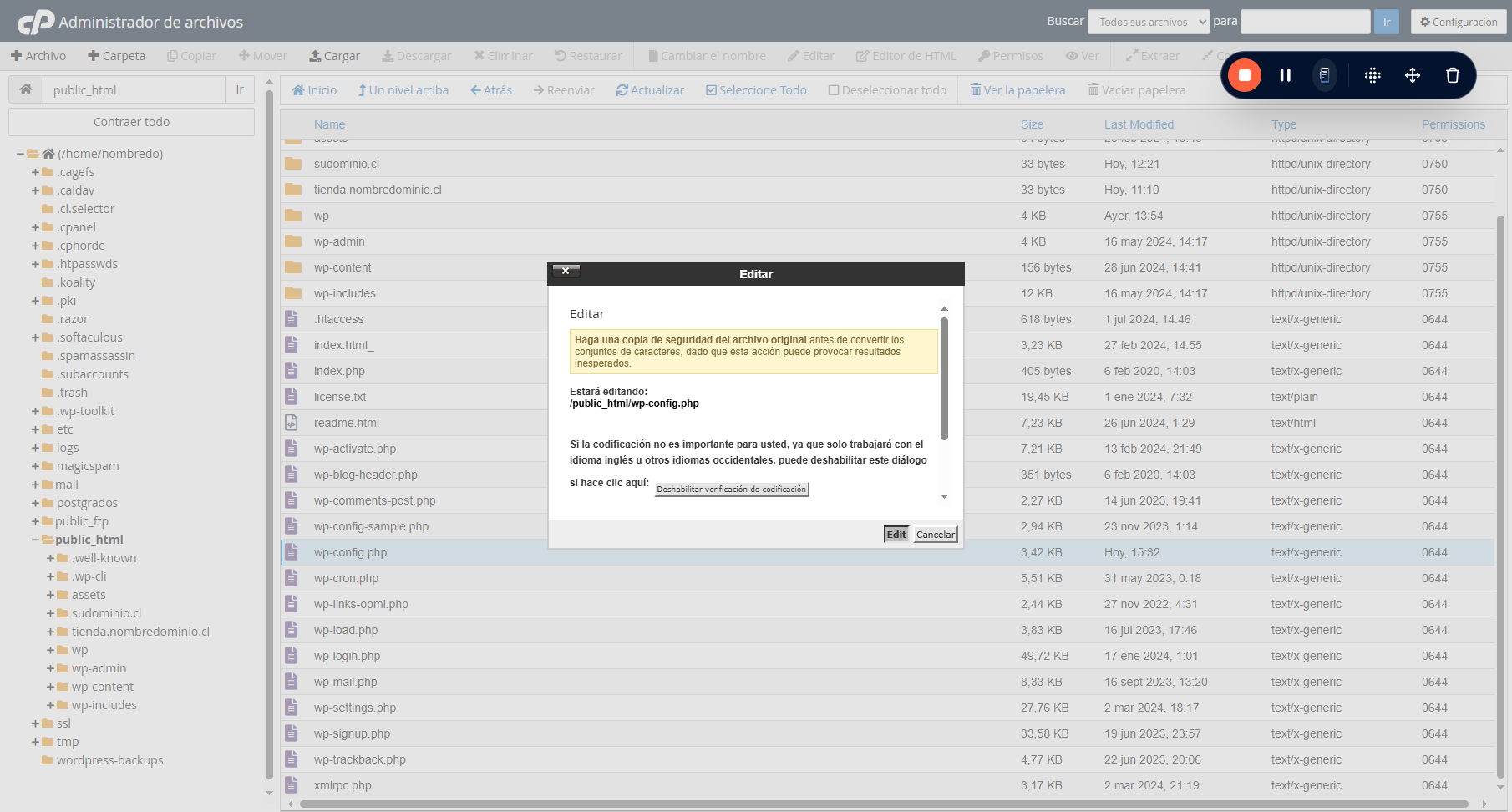
-
Click on "<?php / * The bas...**"
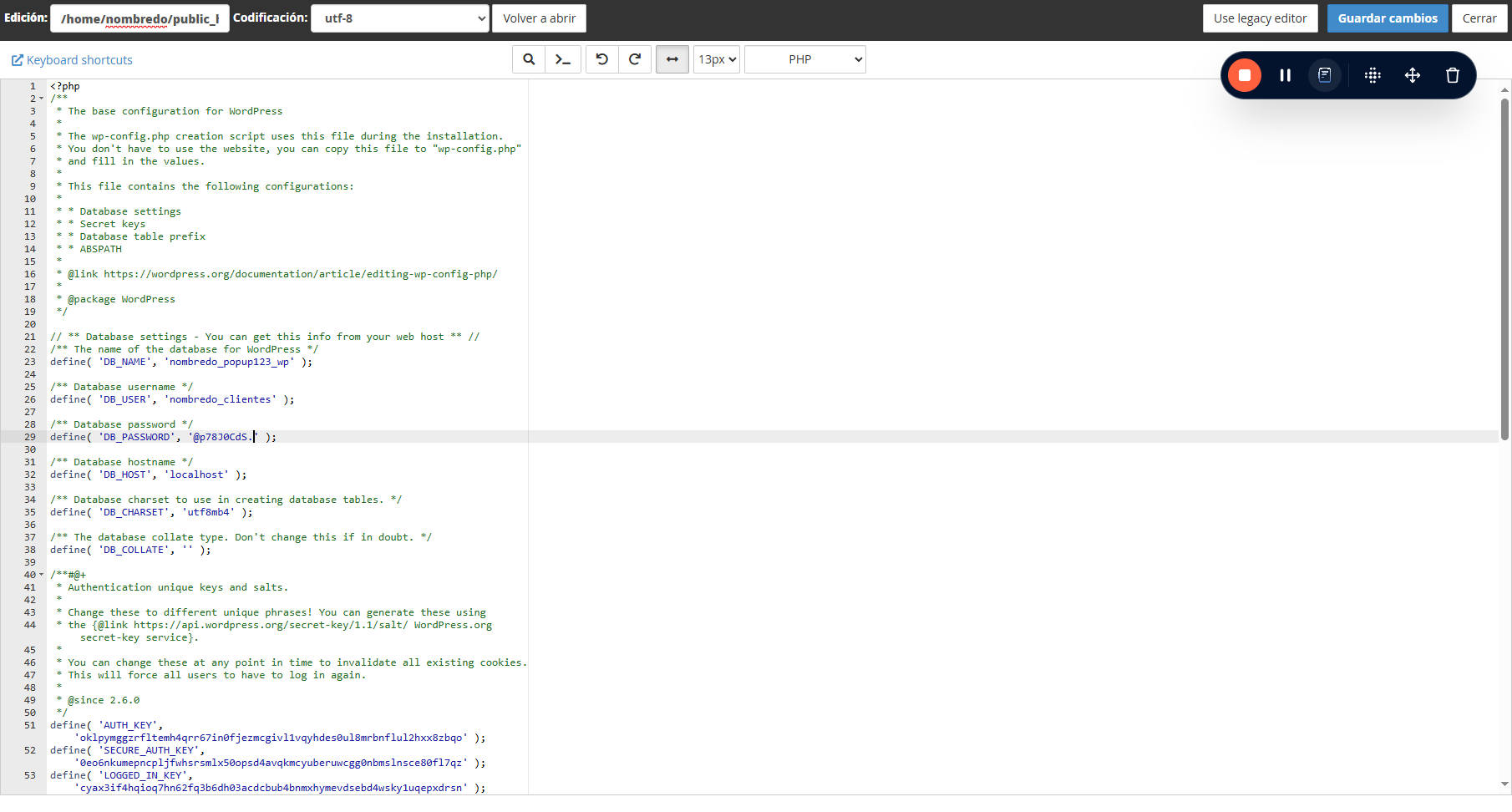
-
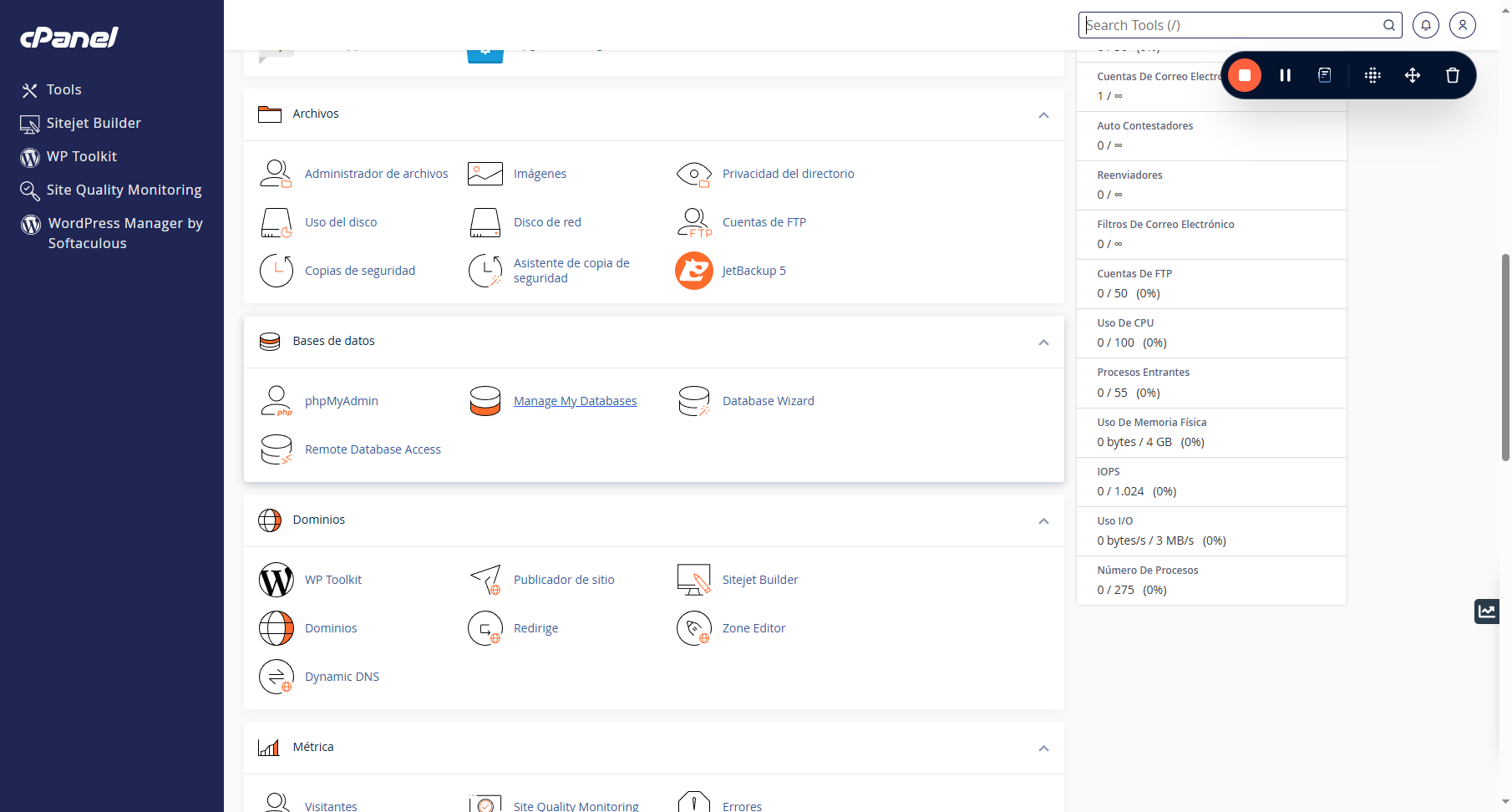
Ahora tenemos que ir a ver si estos datos concuerdan con los que están especificados en cPanel.  Para esto, buscamos la pestaña que tengamos abierta con el Administrador de archivos y pinchamos en el logo de cPanel.
-
Ahora que estamos nuevamente en cPanel, buscaremos la herramienta "Manage My Databases"
-
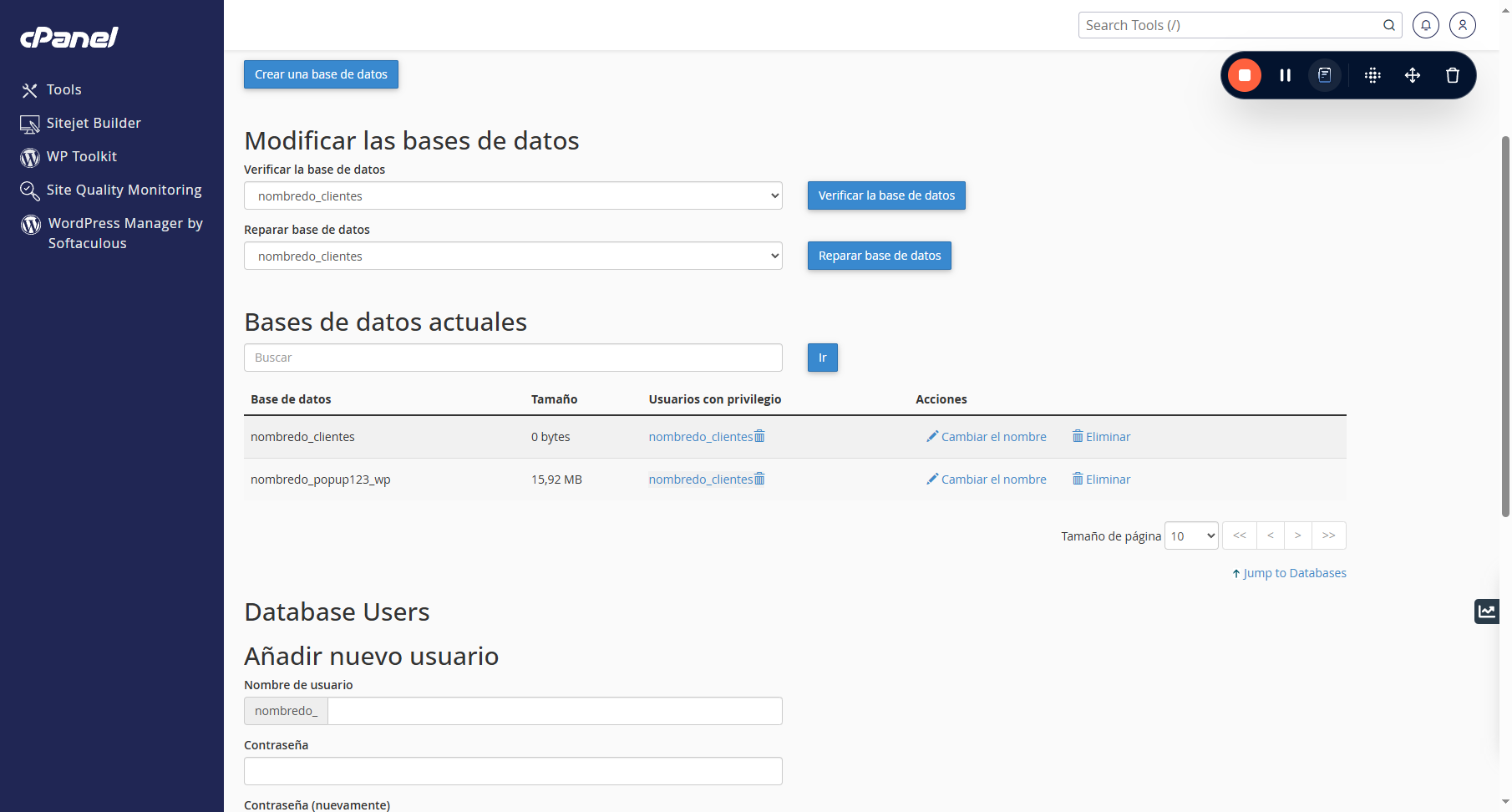
Aquí podemos revisar todas las bases de datos que tenemos creadas. El nombre de la base de datos que aquí aparece debe ser exactamente igual al del archivo.
-
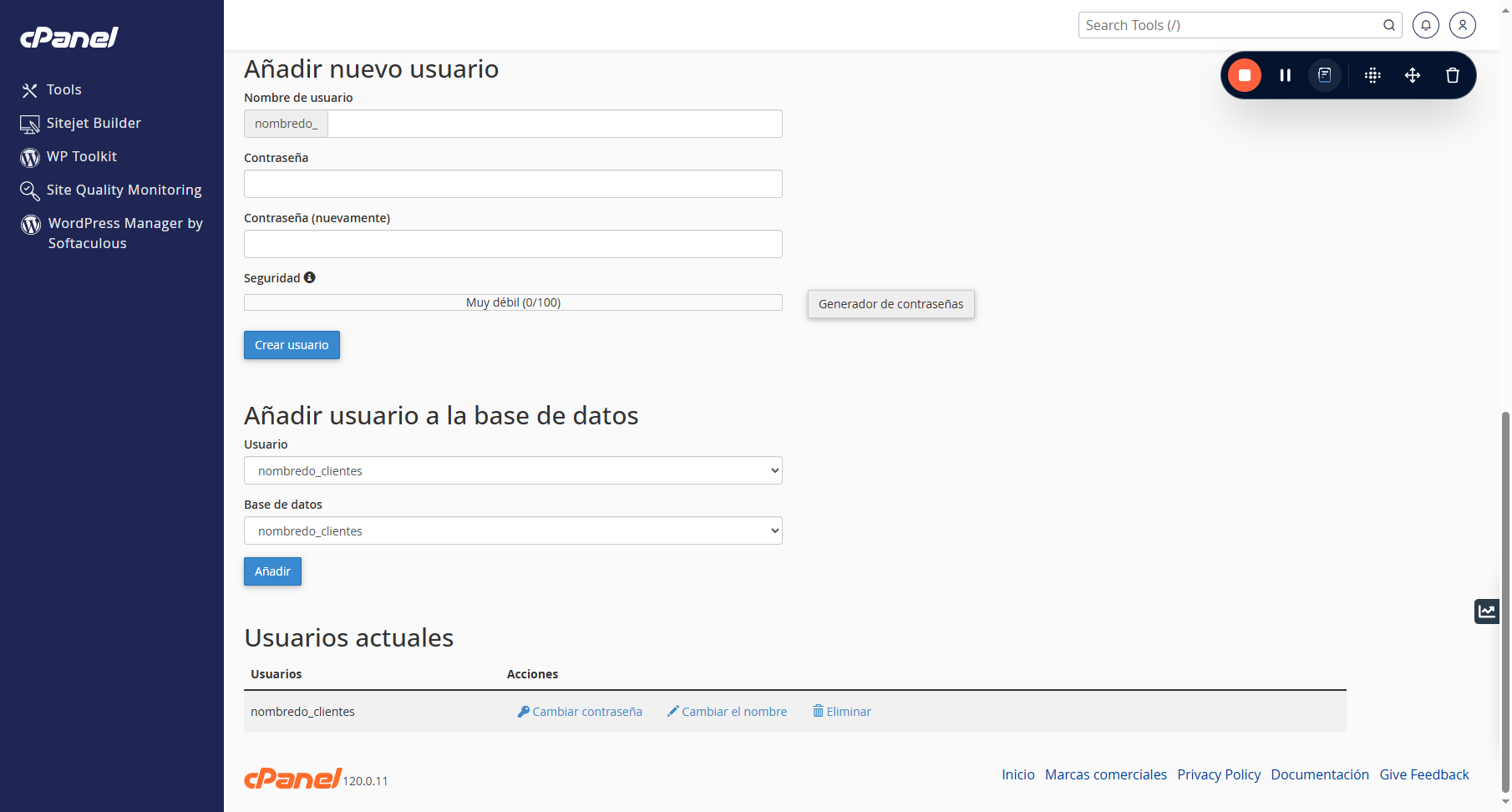
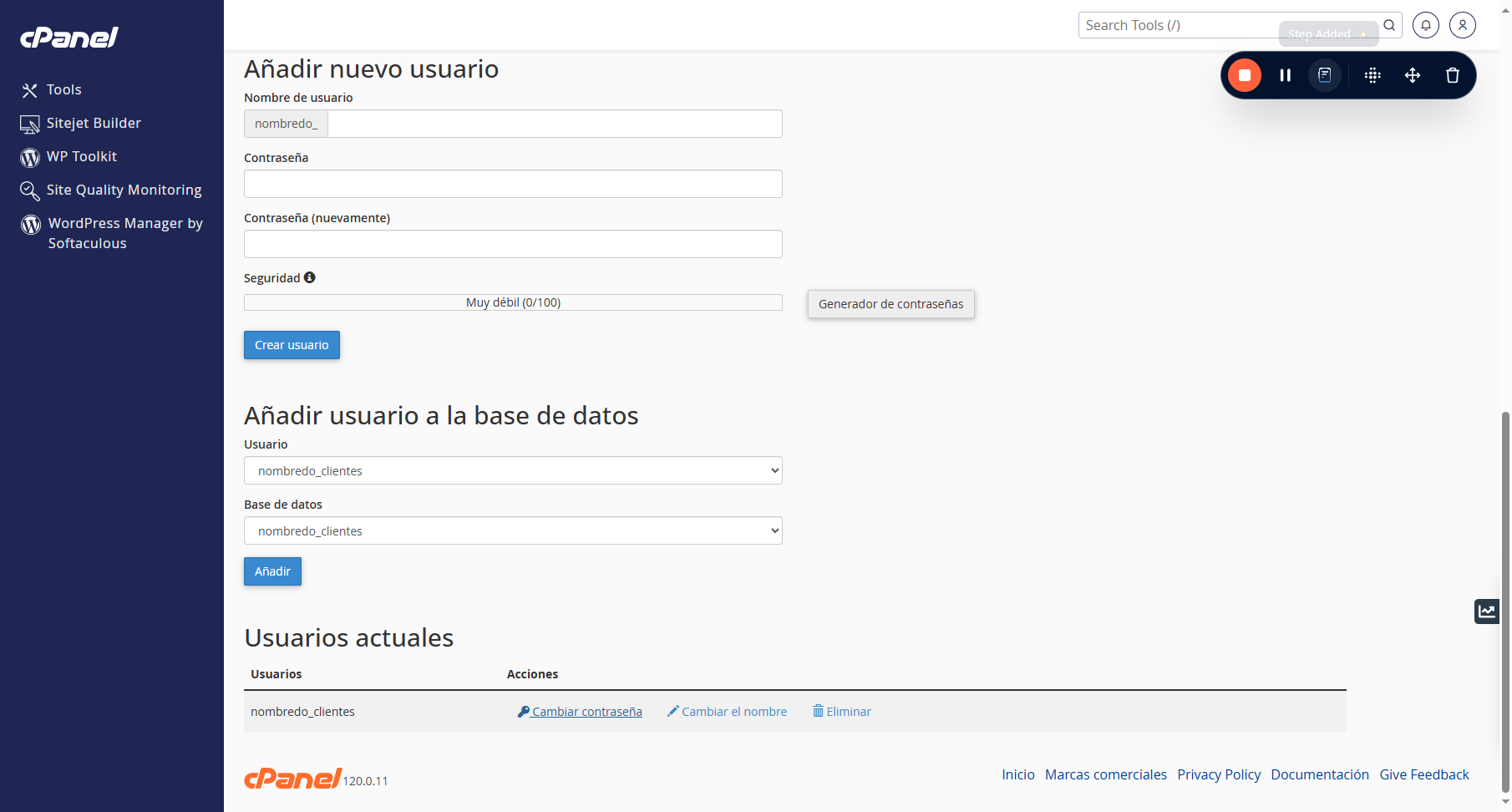
Aquí podemos revisar todos los usuarios que tenemos creados. El nombre del usuario que aquí aparece debe ser exactamente igual al del archivo.
-
Para confirmar que la contraseña es la misma que el archivo, podemos hacer click en "Cambiar contraseña"
-
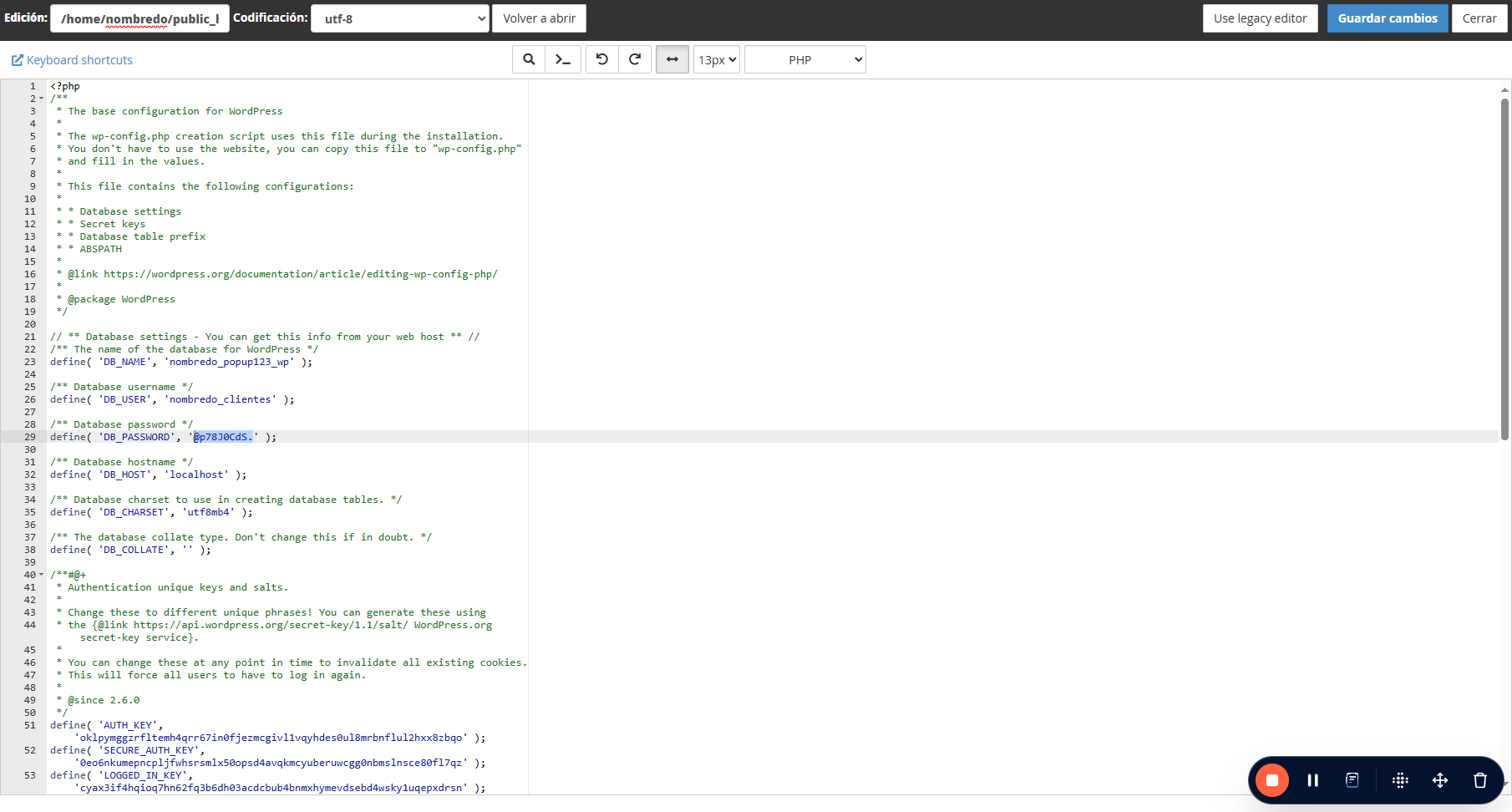
Click on "<?php / * The bas...**"
-
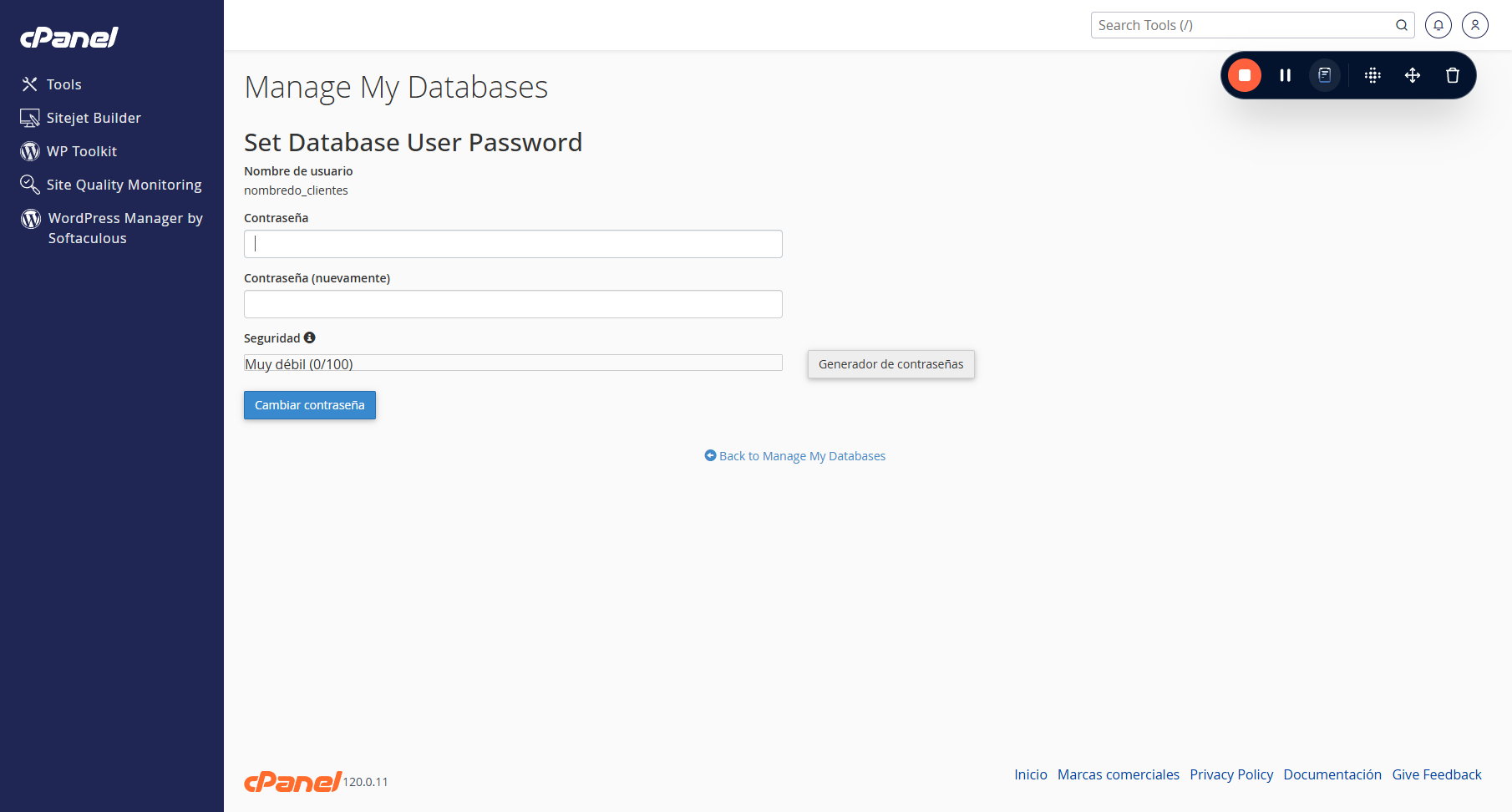
Y aquí escribiremos o copiaremos la misma contraseña que está en el archivo wp-config.php Para guardar este cambio hacemos click en Cambiar contraseña.
-
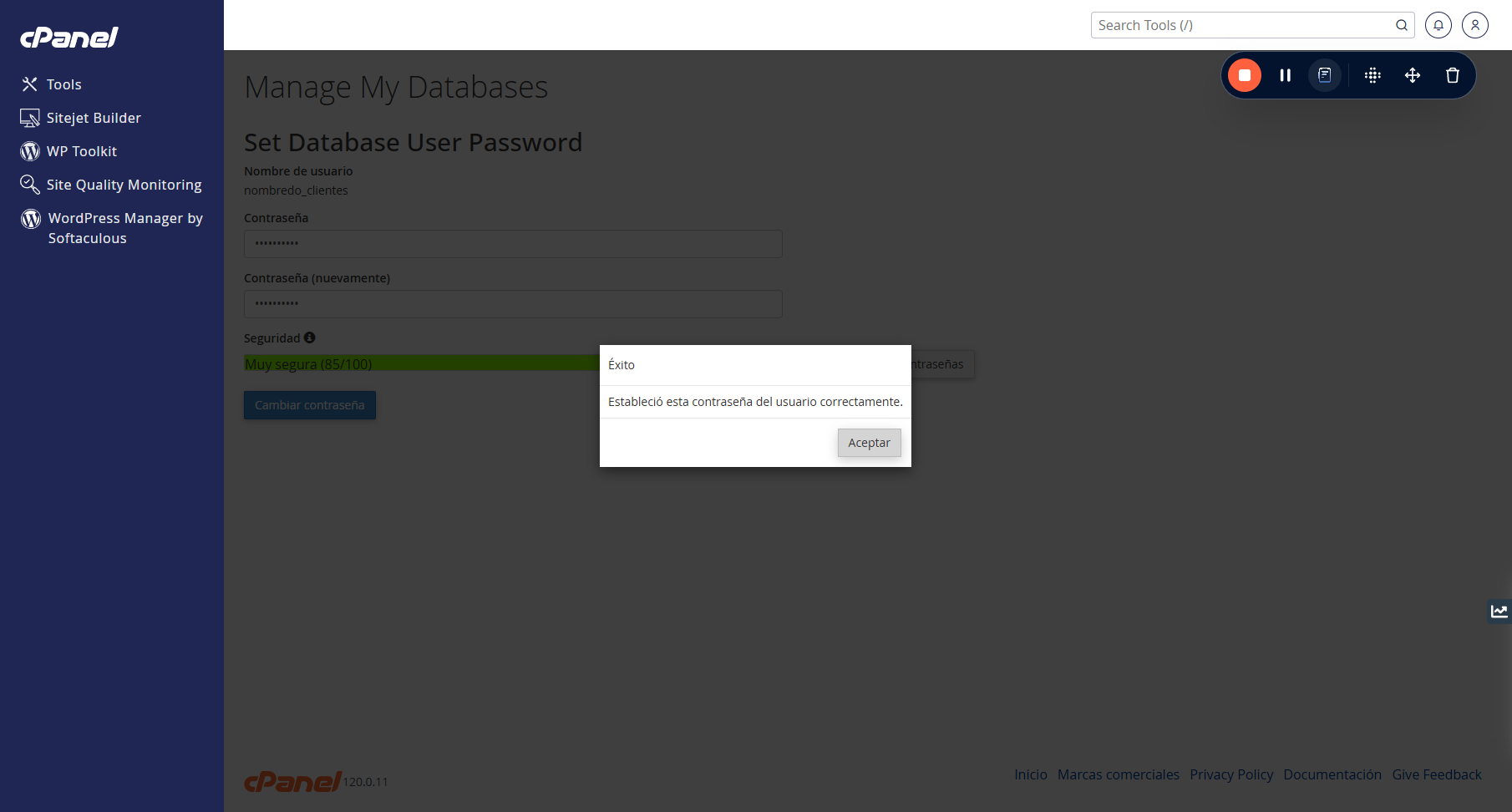
Click en "Aceptar"
-
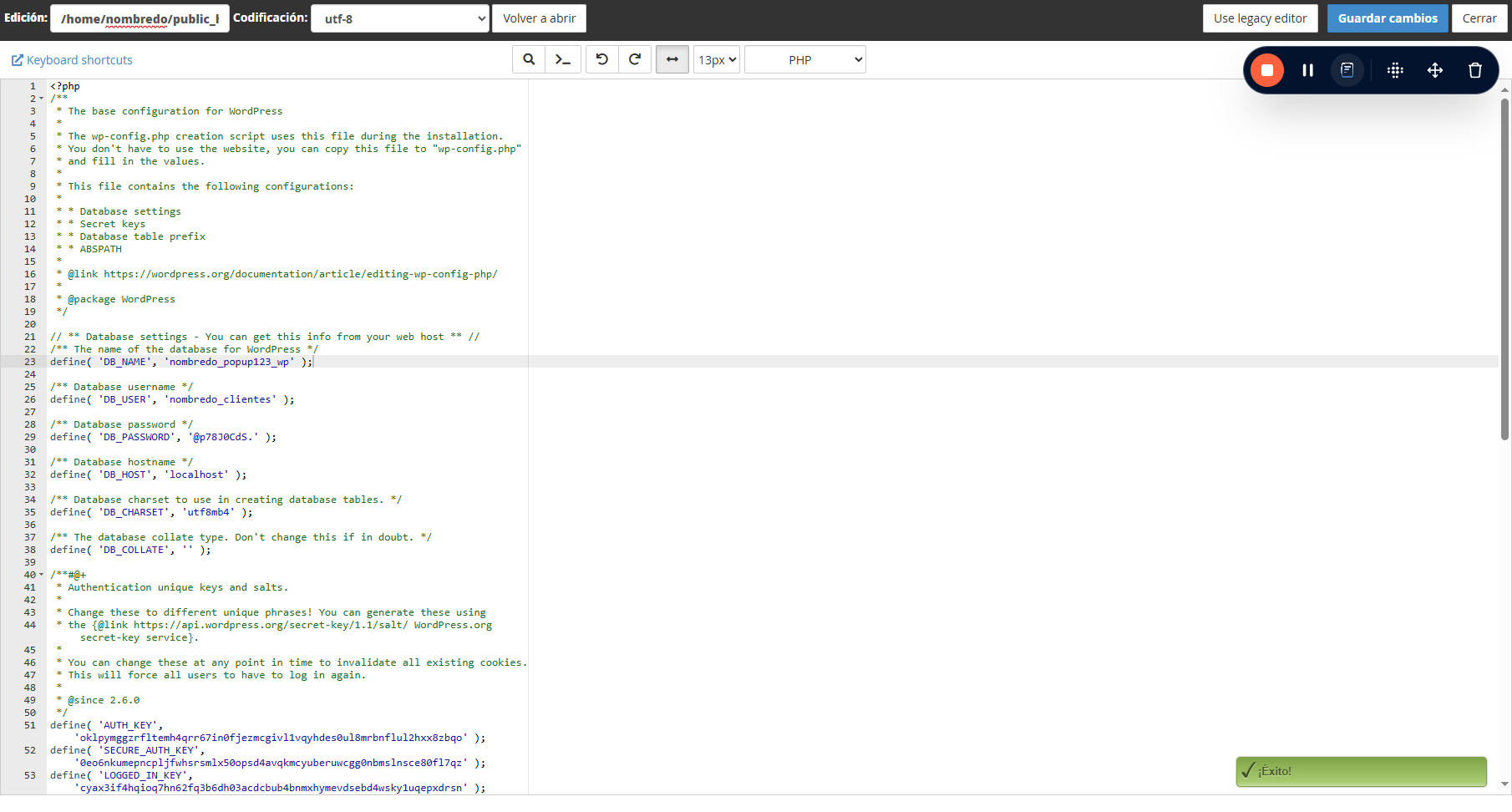
Y por último, en el archivo wp-config.php iremos a "Guardar cambios"
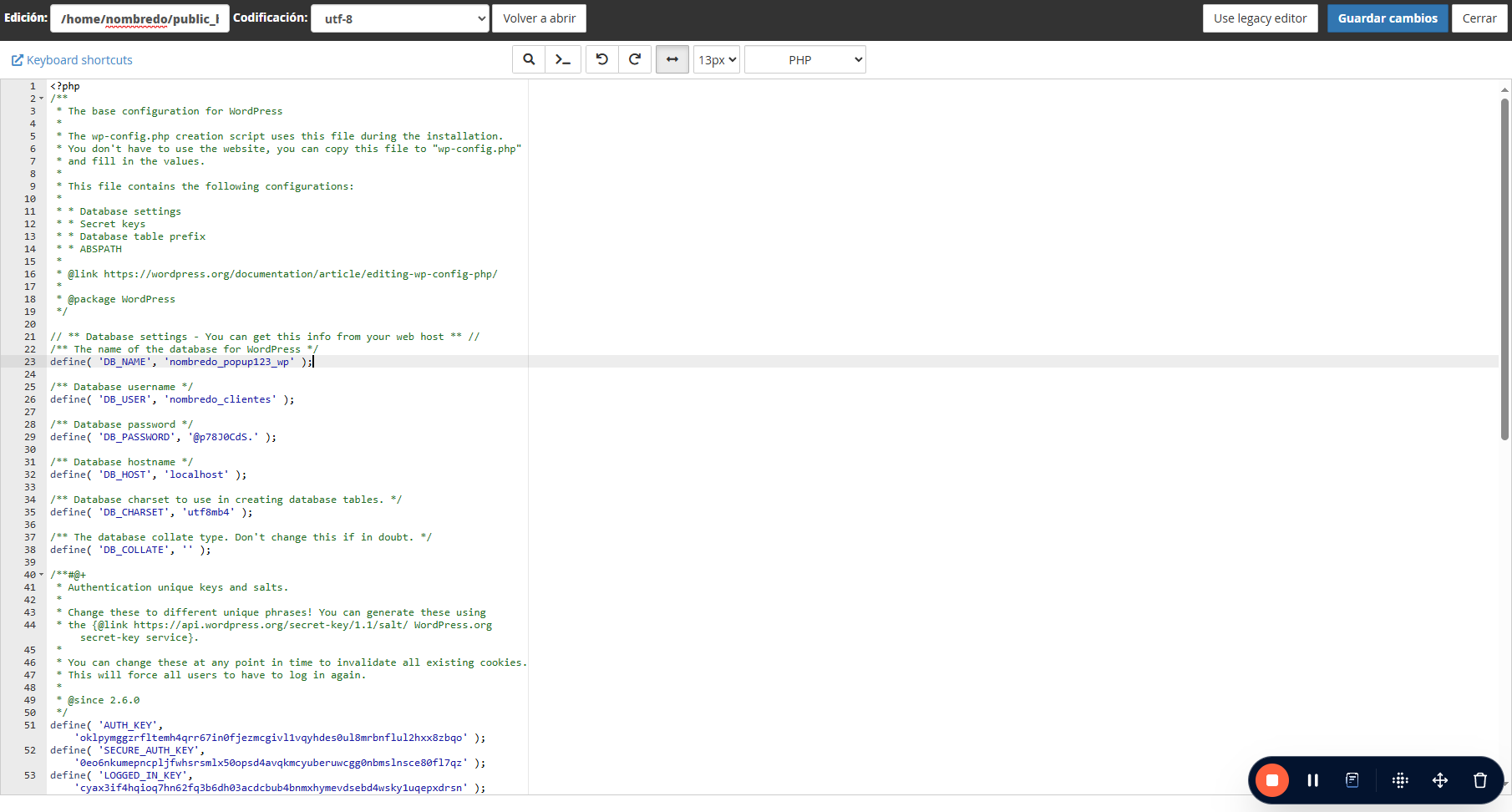
-
Ahora que guardamos los datos y confirmamos que son exactamente igual en ambos lugares, debería desaparecer el error de conexión fallida a la base de datos en WordPress.  Si se mantiene el error envíanos un correo al área de soporte para revisar con más detalle.
¿Te sirvió este artículo?