Hacer un respaldo/backup de un sitio web en WordPress
Para esto utilizaremos la herramienta WordPress Manager
-
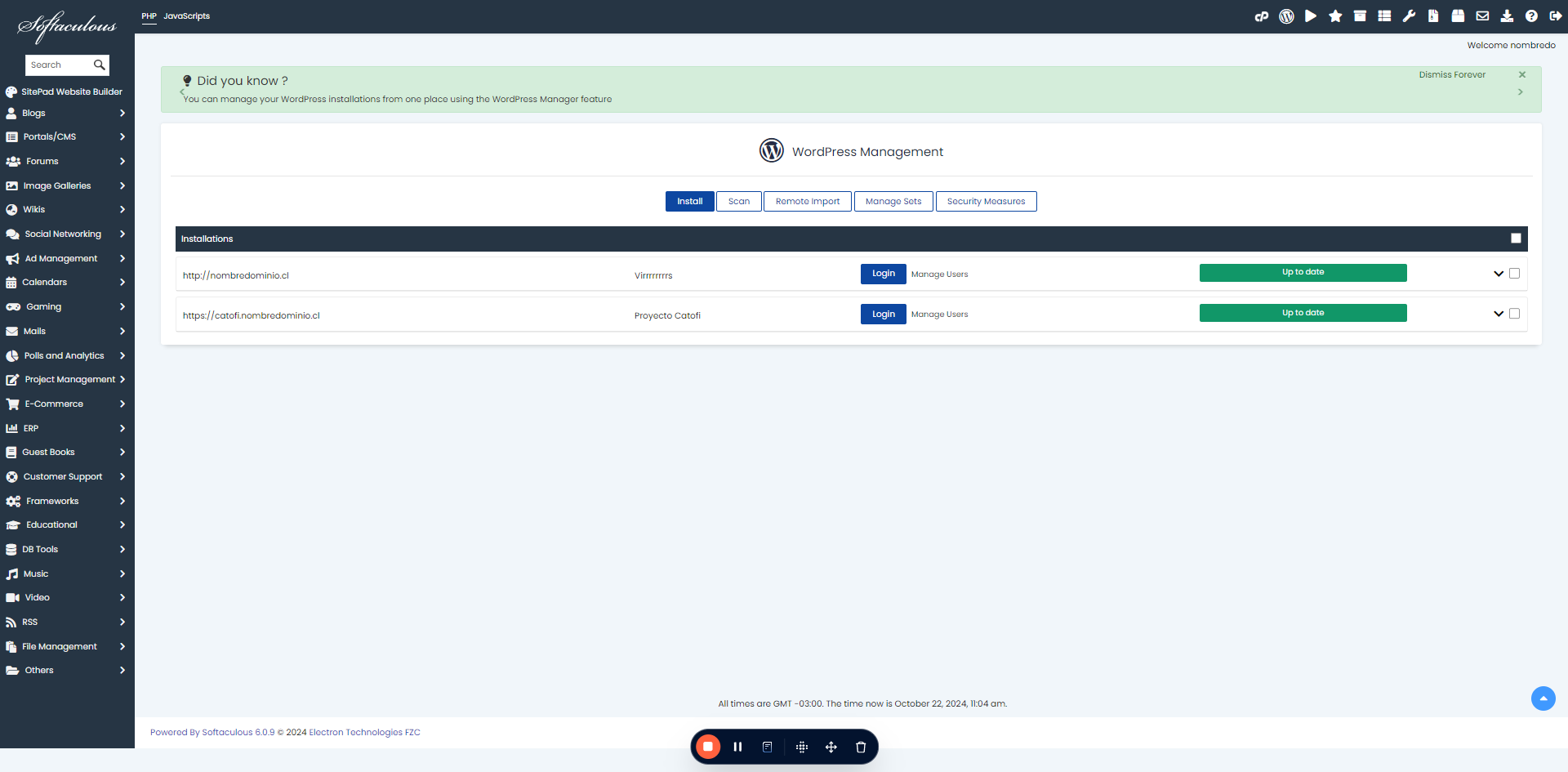
Para esto usaremos la herramienta WordPress Manager que ofrece Softaculous.
-
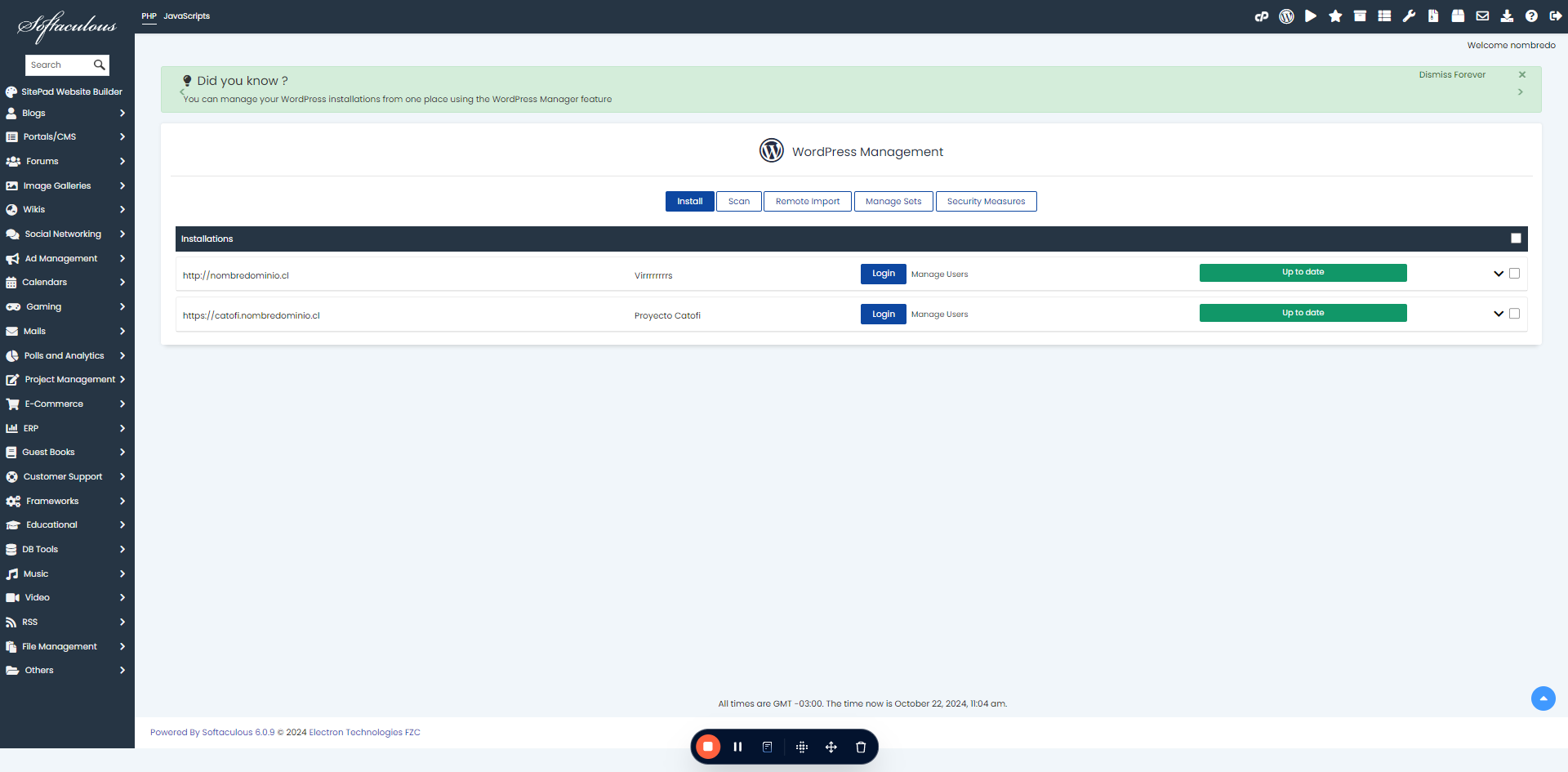
Vamos a buscar la instalación a la cual se requiere realizar un respaldo y abriremos las opciones en la flecha que está al costado derecho. Si no ves tu instalación de WordPress, antes de este paso haz clic en el botón "SCAN".
-
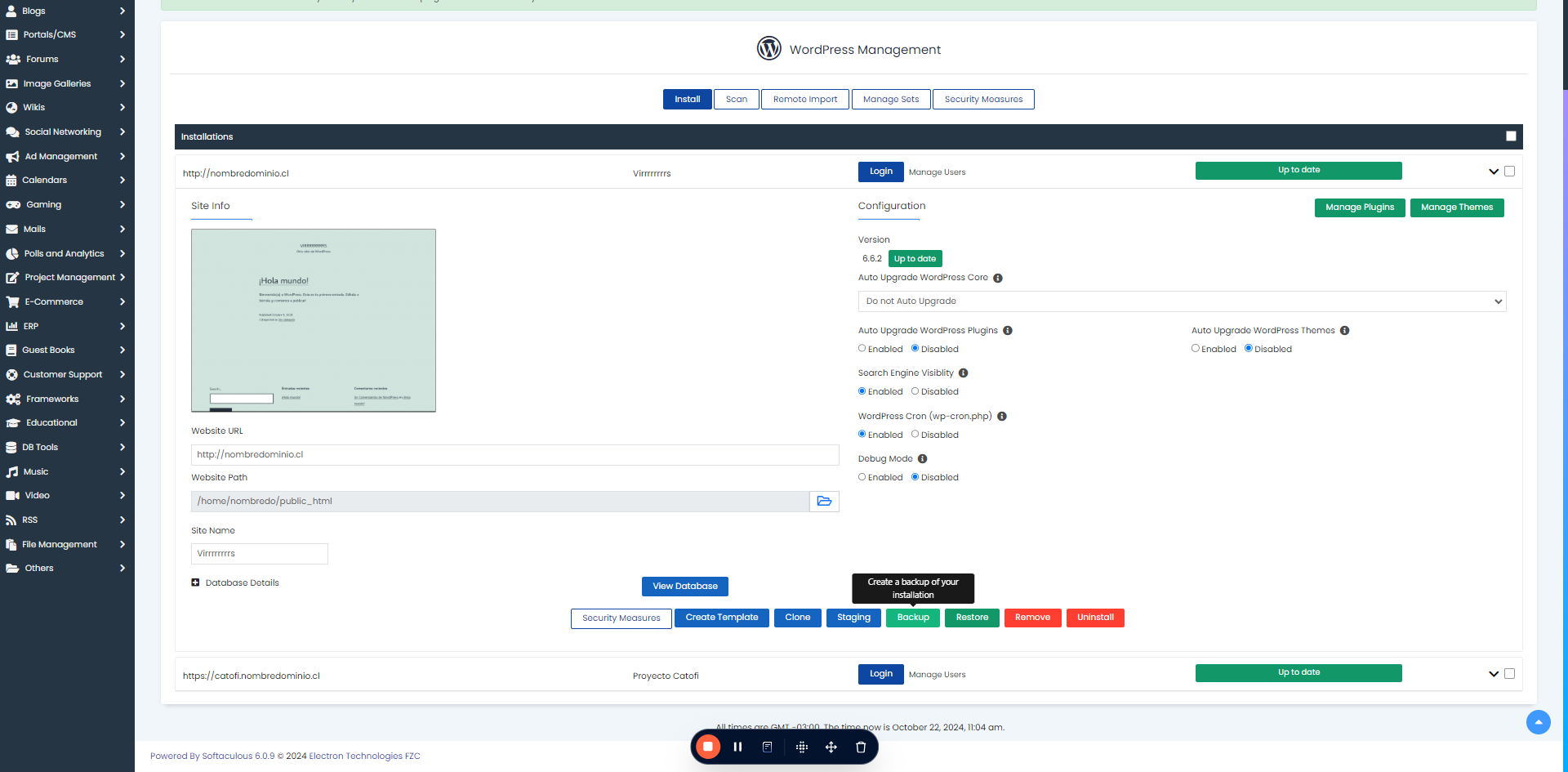
Ahora vamos a la opción Backup o respaldo
-
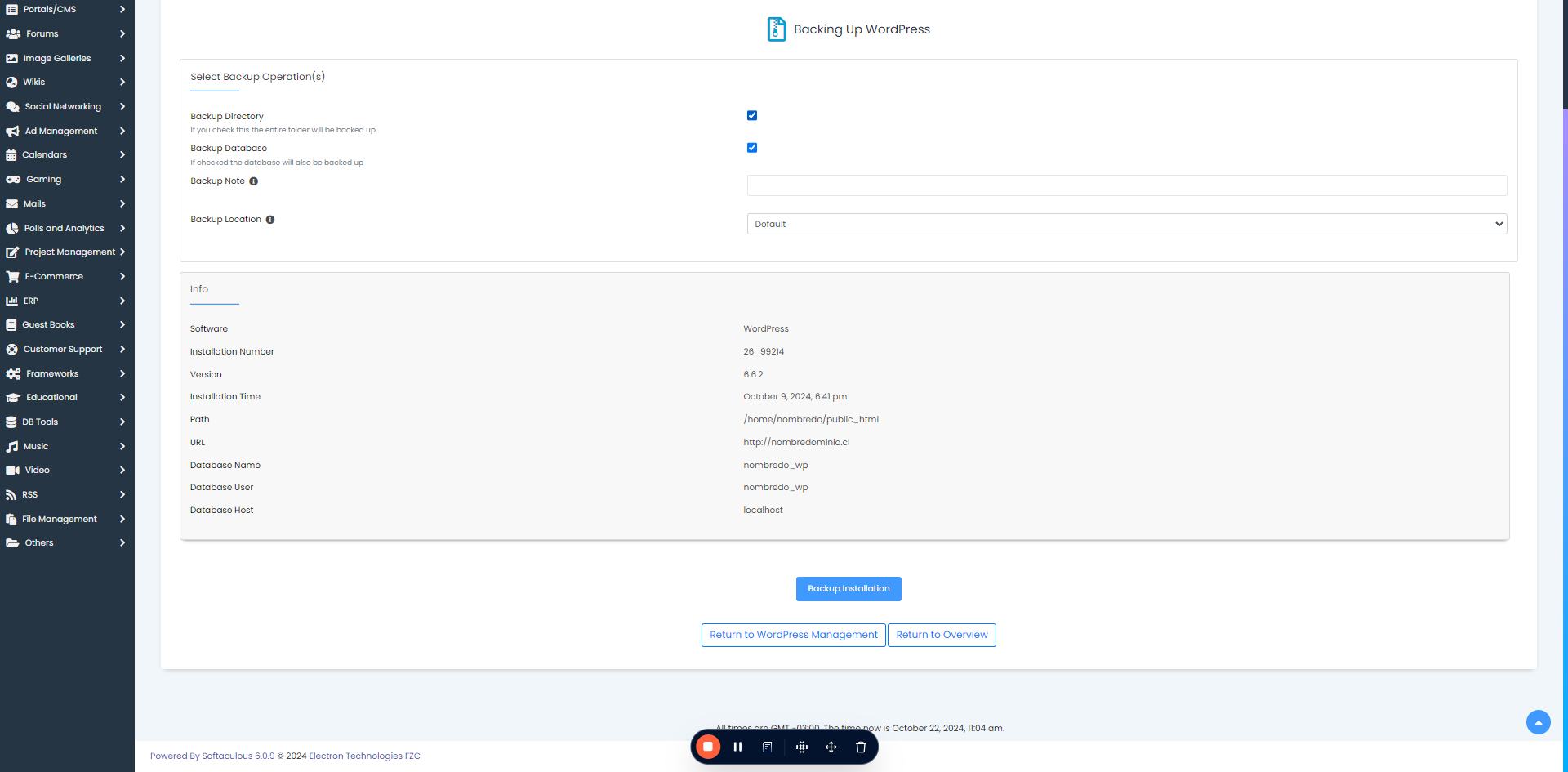
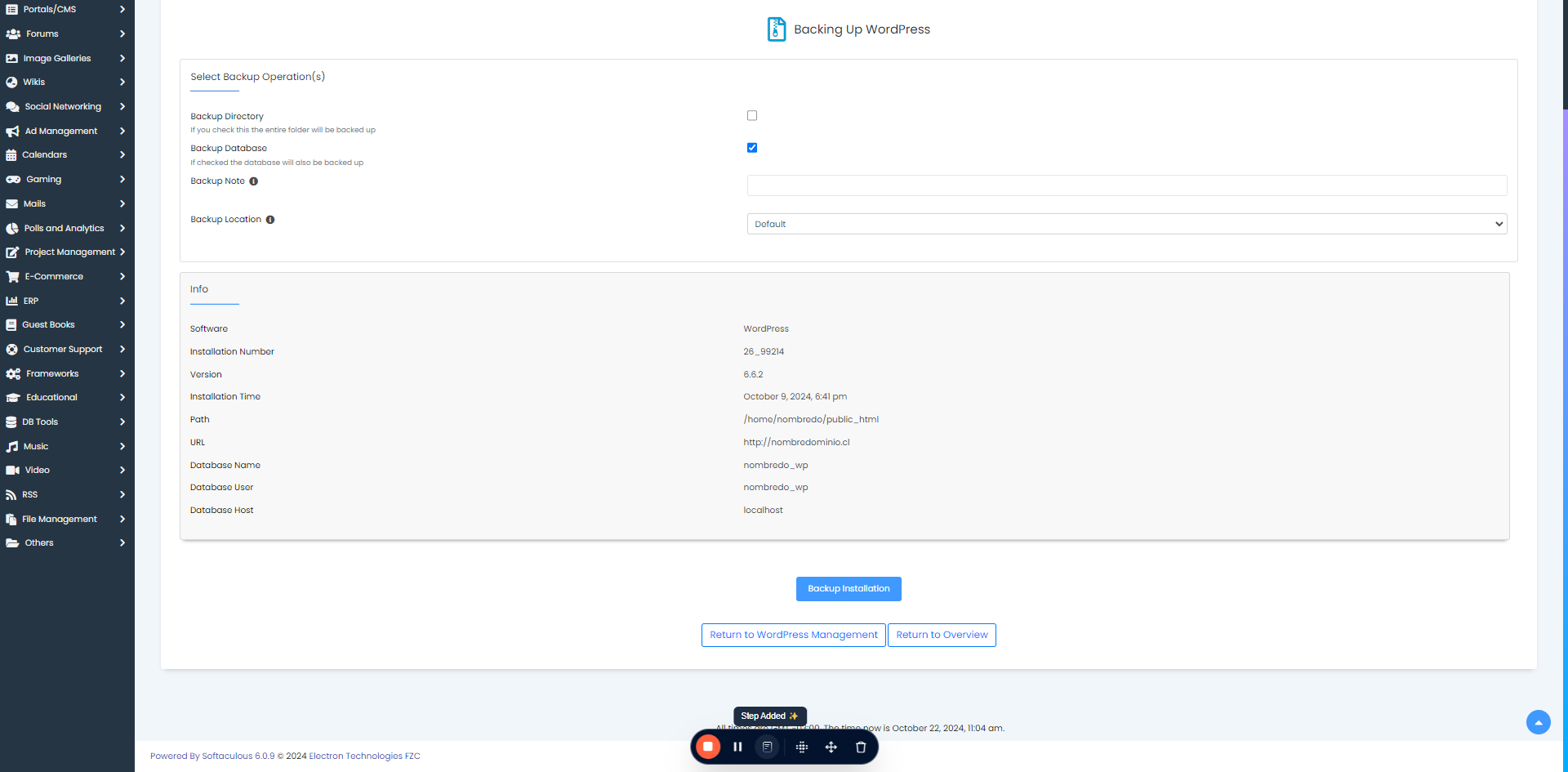
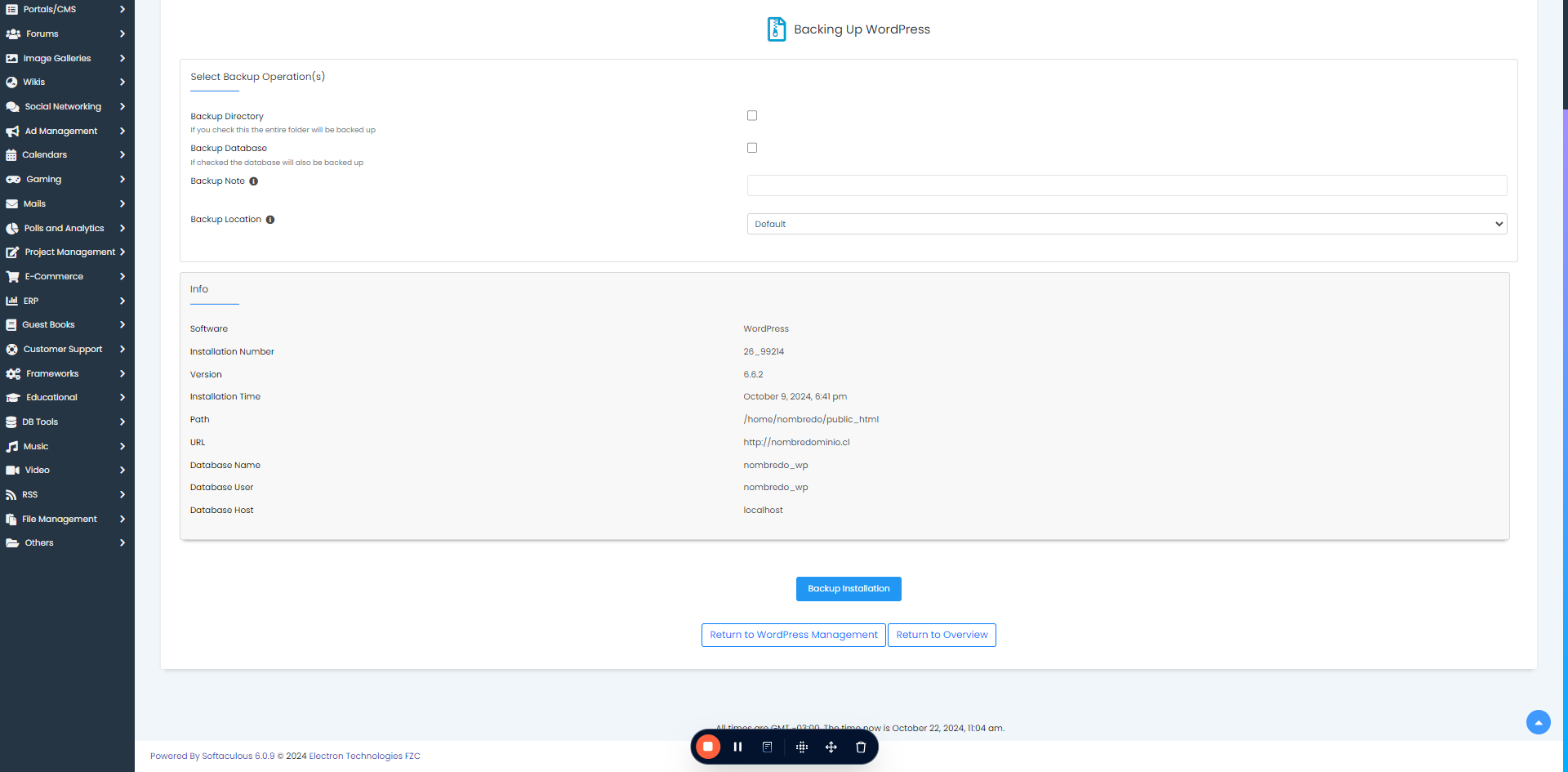
Seleccionamos esta primera casilla para que el respaldo incluya los archivos de WordPress. 
-
Seleccionamos la segunda casilla para que el respaldo incluya la base de datos de WordPress.
-
Sin modificar nada más, vamos al final de la página y hacer clic en el botón azul "Backup installation"
-
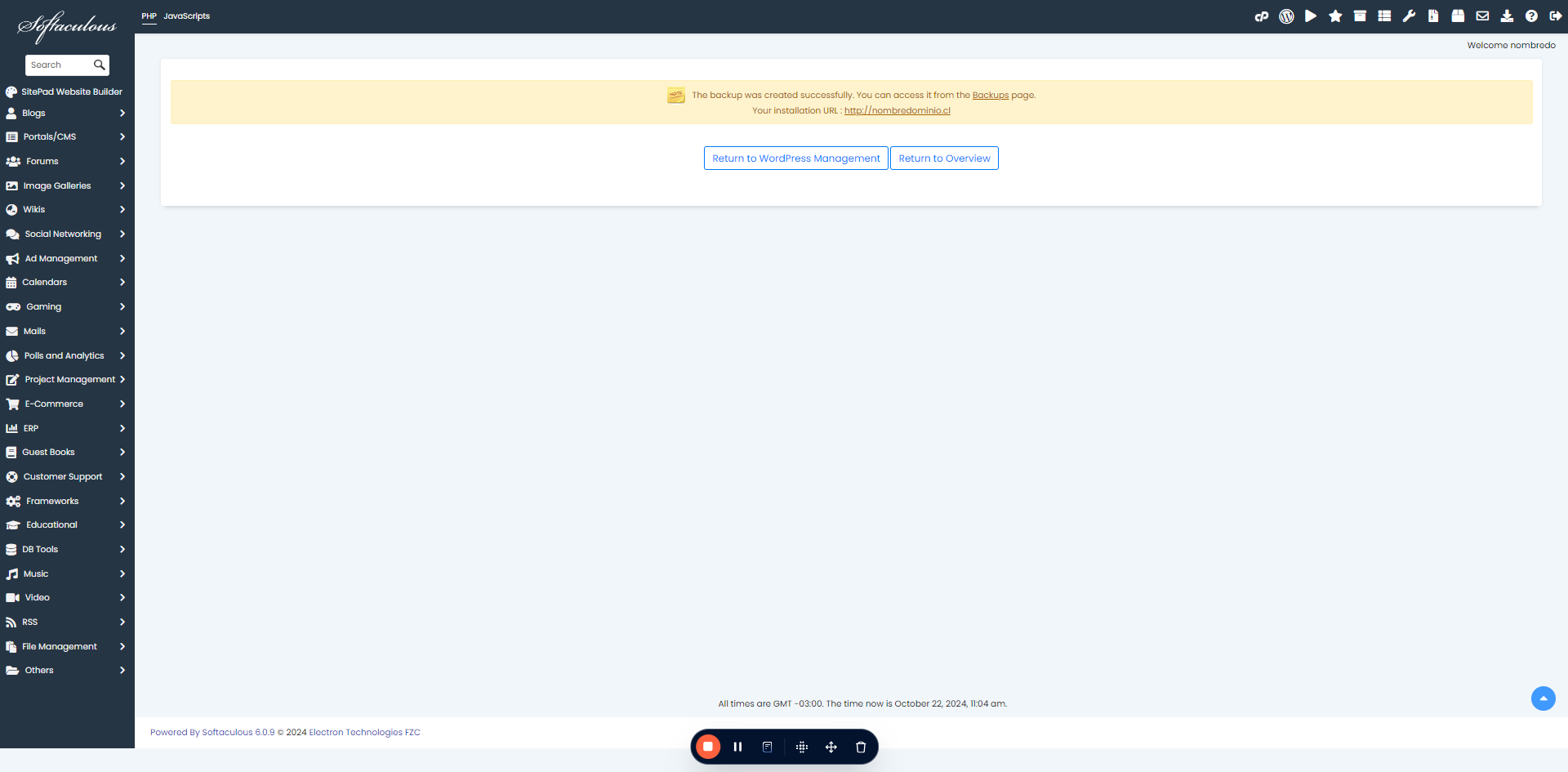
Cuando termine el proceso de respaldo, debemos ir a "Backups". Que aparece en el mensaje en amarillo.
-
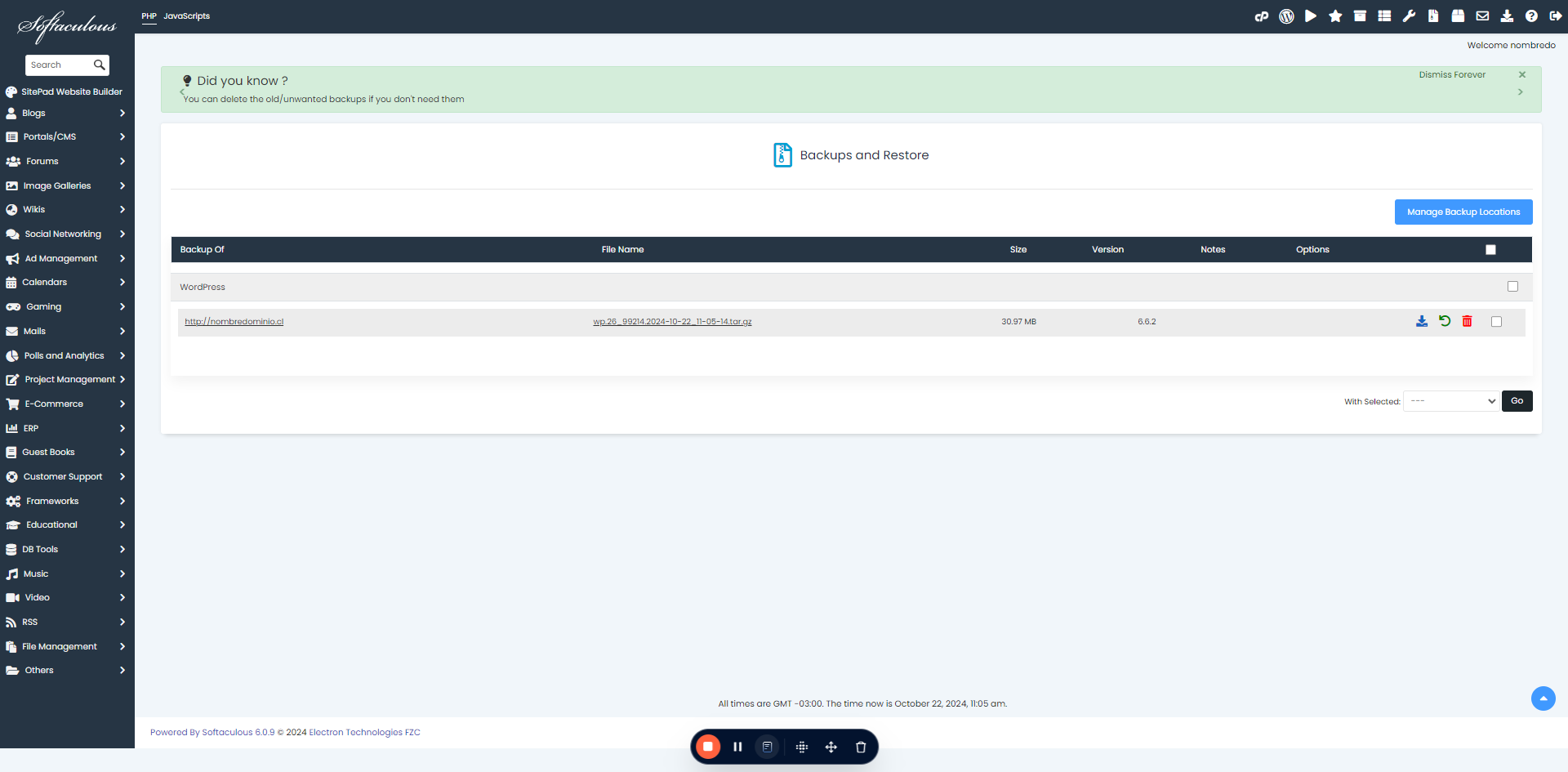
Desde aquí podremos descargar este respaldo de manera local en tu PC o notebook.
¿Te sirvió este artículo?